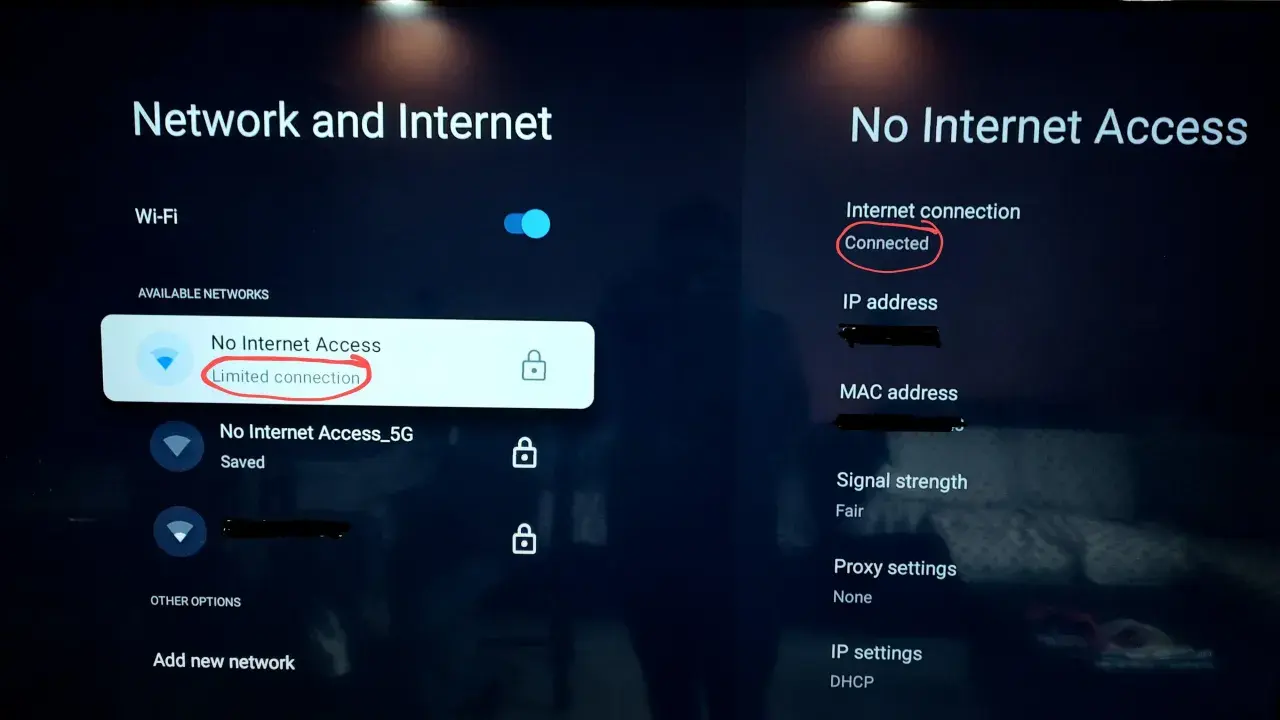
Gdy telefon pokazuje aktywne Wi-Fi, a strony nadal się nie otwierają, problem zwykle nie siedzi w samym ekranie zasięgu. Najczęściej winny jest router, DNS, portal logowania albo ustawienia Androida, które blokują ruch mimo poprawnego połączenia z siecią. Tak właśnie wygląda ograniczone połączenie Wi-Fi. Poniżej rozkładam to na proste kroki: od szybkiej diagnozy po naprawy, które naprawdę działają.
Najpierw sprawdź, czy problem leży w telefonie, routerze czy samej sieci
- Jeśli inne urządzenia też nie mają internetu, zacznij od routera lub operatora, nie od telefonu.
- Gdy problem dotyczy tylko jednego telefonu, często winne są DNS, VPN, prywatny DNS lub zapisany profil sieci.
- W publicznych sieciach hotelowych, na lotniskach i w galeriach często trzeba przejść przez stronę logowania.
- Najprostszy test to przełączenie na dane komórkowe, restart telefonu i restart modemu/routera w tej kolejności.
- Jeśli problem wraca regularnie, sprawdź też ustawienia MAC, pasmo 2,4/5 GHz i ewentualne ograniczenia na routerze.
Co naprawdę oznacza brak internetu mimo połączenia z Wi-Fi
To nie zawsze jest klasyczna awaria sieci. Telefon może pokazywać pełny zasięg, łączyć się z nazwą sieci i nadal nie otwierać stron, jeśli nie dostaje poprawnego adresu IP, nie może rozwiązać nazw domen albo blokuje go portal logowania. Ja zwykle myślę o tym jak o trzech warstwach: połączenie radiowe działa, ale dalej coś po drodze już nie przepuszcza ruchu.
Warto też odróżnić ten przypadek od funkcji „sieć z limitem” w Androidzie. Tam Wi-Fi działa, tylko system ogranicza transfer w tle. Przy prawdziwym problemie połączenie wygląda normalnie, ale przeglądarka, komunikatory i aplikacje nie mają dostępu do internetu. To ważne rozróżnienie, bo od niego zależy, czy szukać usterki w telefonie, czy w samej infrastrukturze.
Jeśli chcesz szybko zawęzić przyczynę, następna sekcja pozwoli ci odsiać typowe scenariusze bez błądzenia po ustawieniach losowo.
Najczęstsze przyczyny i po czym je poznać
Przy tym problemie najczęściej powtarzają się cztery źródła kłopotów: słaby lub przerwany internet od operatora, błędna konfiguracja routera, kłopot z DNS albo blokada po stronie telefonu. W sieciach publicznych dochodzi jeszcze portal logowania, który wielu użytkownikom myli się z awarią.
| Objaw | Najbardziej prawdopodobna przyczyna | Co sprawdzić najpierw |
|---|---|---|
| Inne urządzenia też nie mają internetu | Router, modem albo operator | Kontrolki na modemie, restart całego zestawu, status awarii u operatora |
| Tylko jeden telefon ma problem | Ustawienia Androida, DNS, VPN, zapisany profil sieci | Wyłączenie VPN, zapomnienie sieci, Private DNS |
| Wi-Fi łączy się, ale strona logowania nie wyskakuje | Portal captive w sieci publicznej | Otwórz przeglądarkę i wymuś stronę logowania |
| Internet działa chwilę, potem znika | Zakłócenia, słaby sygnał, konflikt adresów, problem z pasmem | Zmiana miejsca, pasma 2,4/5 GHz lub restart routera |
| Nie działają tylko niektóre aplikacje lub strony | DNS albo filtr na routerze | Test na danych komórkowych, chwilowe wyłączenie Private DNS |
W praktyce ta tabela oszczędza najwięcej czasu: jeśli problem dotyczy wielu urządzeń, nie ma sensu od razu grzebać w Androidzie. Jeśli dotyczy jednego telefonu, szansa na winę po stronie ustawień rośnie wyraźnie. Teraz przechodzę do szybkiej diagnostyki krok po kroku.
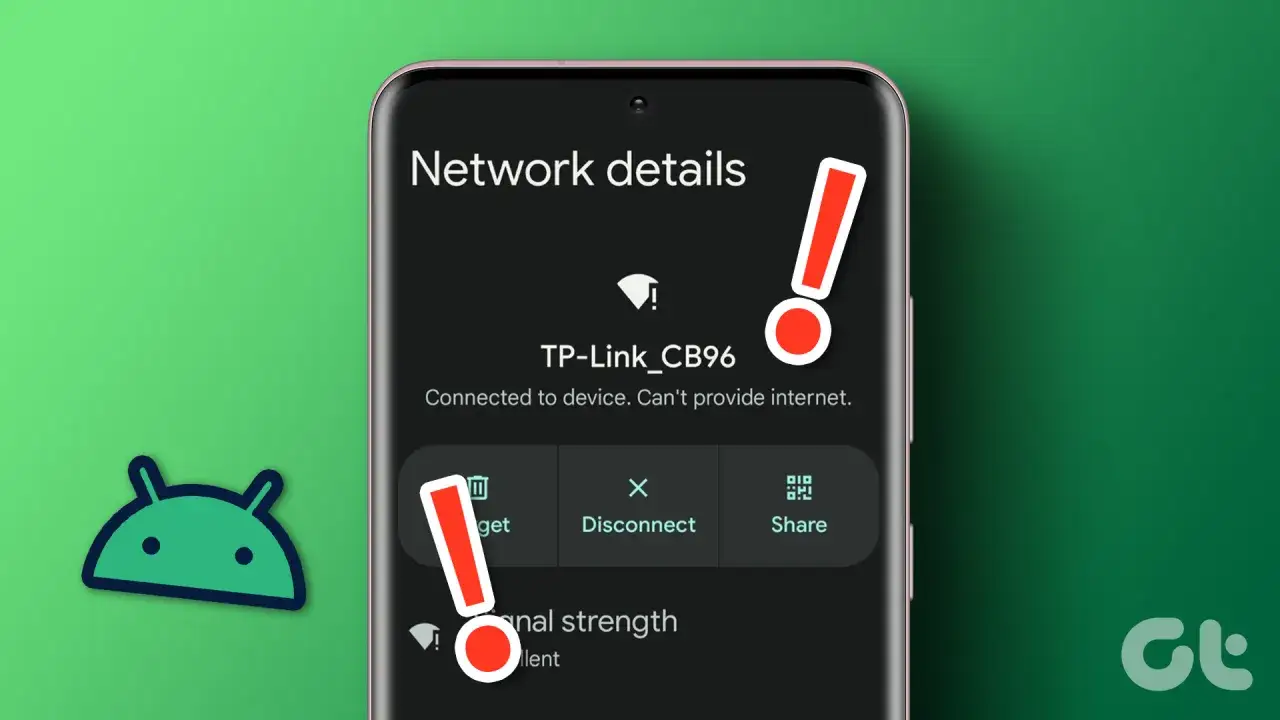
Jak w kilka minut ustalić, gdzie leży usterka
Ja zwykle zaczynam od prostego testu: przełączam telefon na dane komórkowe i sprawdzam, czy te same strony działają bez problemu. Jeśli tak, problem siedzi w Wi-Fi, nie w aplikacji ani w telefonie jako takim. Jeśli nie, przyczyna może być szersza niż sama sieć bezprzewodowa.
- Wyłącz Wi-Fi i włącz dane komórkowe, potem otwórz dwie różne strony lub aplikacje.
- Sprawdź, czy problem dotyczy jednego urządzenia, czy całego domu.
- Otwórz przeglądarkę i zobacz, czy pojawia się strona logowania, szczególnie w hotelu, na lotnisku albo w galerii.
- Uruchom ponownie telefon i dopiero potem router lub modem.
- Jeśli masz VPN, prywatny DNS albo filtr reklamowy, wyłącz je na próbę.
Ten test jest skuteczny, bo oddziela problem dostępu od problemu samego połączenia. Wiele osób od razu zakłada awarię internetu, a tymczasem winny bywa pojedynczy profil VPN albo źle ustawiony DNS. Następny krok to naprawa telefonu, bo to najłatwiejsze miejsce do szybkiej weryfikacji.
Naprawa na telefonie z Androidem
Jeśli problem dotyczy tylko jednego urządzenia, zaczynam od rzeczy najprostszych. W wielu przypadkach wystarczy odświeżyć połączenie, bo system trzyma stary adres IP albo nie dogaduje się z siecią po przejściu między pokojami, pasmami lub routerami.
- Wyłącz i włącz Wi-Fi - daj sieci około 10 sekund na ponowne zestawienie połączenia.
- Włącz tryb samolotowy na 10 sekund - to odcina radio i często czyści chwilowy błąd negocjacji połączenia. Google opisuje tę metodę jako jeden z podstawowych kroków naprawczych.
- Zapomnij sieć i połącz się ponownie - to pomaga, gdy zapisany profil jest uszkodzony lub router zmienił konfigurację.
- Wyłącz VPN, prywatny DNS i proxy - jeśli po tym internet wraca, wiesz już, gdzie szukać problemu.
- Sprawdź datę i godzinę - przy zbyt dużym błędzie potrafią zacząć się problemy z certyfikatami i stronami logowania.
- Zaktualizuj system i aplikacje sieciowe - szczególnie po większej aktualizacji Androida.
W dokumentacji Google pojawia się ważna wskazówka: Private DNS jest domyślnie włączony i zwykle warto go zostawić, ale do testu można go na chwilę przełączyć na tryb automatyczny albo wyłączyć. To dobry ruch wtedy, gdy działają dane komórkowe, a przez Wi-Fi nie otwiera się nic poza częścią stron. Jeśli po tych krokach internet nadal nie wraca, problem najpewniej siedzi niżej - w routerze lub po stronie operatora.
To prowadzi do miejsca, które w praktyce pomija najwięcej osób, czyli samego routera i domowej sieci.
Co sprawdzić w routerze i domowej sieci
Router potrafi nadawać Wi-Fi perfekcyjnie, a jednocześnie nie mieć stabilnego wyjścia do internetu. Dlatego nie wystarczy patrzeć na kreski zasięgu w telefonie. Trzeba sprawdzić także modem, światłowód, kabel WAN, ustawienia DNS i ewentualne ograniczenia administracyjne.
Najlepsza kolejność restartu wygląda tak: najpierw modem lub ONT, potem router, a na końcu telefon. W praktyce wystarczy odłączyć sprzęt na 1-2 minuty, podłączyć go z powrotem i poczekać, aż wszystkie kontrolki ustabilizują się zgodnie z instrukcją producenta.
- Sprawdź, czy dioda internet/WAN świeci normalnie, a nie miga błędnie lub czerwono.
- Jeśli masz osobny modem i router, restartuj je osobno, nie tylko listwę zasilającą.
- Przetestuj sieć zarówno na 2,4 GHz, jak i 5 GHz - 2,4 GHz zwykle lepiej przechodzi przez ściany, 5 GHz daje większą szybkość, ale bywa bardziej wrażliwe na odległość.
- Jeśli korzystasz z repeatera lub mesh, sprawdź, czy problem nie występuje tylko za satelitą, a nie przy głównym routerze.
- W sieciach z filtrowaniem MAC lub kontrolą rodzicielską upewnij się, że telefon nie został odrzucony przez losowy adres MAC.
Tu przydaje się jeszcze jedna rzecz: jeśli domowa sieć korzysta z własnego DNS albo z filtrowania treści, czasem blokuje tylko część ruchu, a nie całe Wi-Fi. Wtedy telefon widzi sieć jako aktywną, ale część aplikacji zachowuje się tak, jakby internetu nie było. Gdy router zostaje wykluczony, trzeba już sprawdzić operatora albo sieć publiczną.
Kiedy winny jest operator albo sieć publiczna
Jeśli z tego samego łącza nie działa internet na kilku urządzeniach, sprawa zwykle nie dotyczy telefonu. W domu warto wtedy spojrzeć na komunikaty od operatora, stan konta, aktywność usługi i sygnały na modemie. W sieci komórkowej sytuacja jest prostsza: jeśli nie masz transmisji danych także poza Wi-Fi, problem może dotyczyć planu, zasięgu albo chwilowej awarii po stronie operatora.W sieciach publicznych, takich jak hotele, lotniska czy kawiarnie, najpierw szukam portalu logowania. To ekran, który każe zaakceptować regulamin, podać hasło lub zalogować się przez przeglądarkę. Czasem trzeba ręcznie otworzyć zwykłą stronę, bo przeglądarka sama nie wyświetla przekierowania. Jeśli po zalogowaniu internet działa tylko przez chwilę, problem leży raczej po stronie dostawcy tej sieci niż twojego telefonu.
W takich sytuacjach nie warto długo walczyć z ustawieniami Androida. Lepiej przejść do prostego testu na innym łączu i potwierdzić, czy telefon zachowuje się poprawnie. To oszczędza czas i pozwala nie szukać usterki w złym miejscu.
Na koniec zostaje pytanie, jak sprawić, żeby problem nie wracał co kilka dni albo po każdym większym restarcie sprzętu.
Jak ograniczyć ryzyko, że problem wróci
W przypadku sieci domowej największą różnicę robi porządna konfiguracja podstaw, a nie kolejne „magiczne” aplikacje naprawcze. Ja zwracam uwagę przede wszystkim na aktualizacje routera, sensowne hasło Wi-Fi, stabilny DNS i dobór pasma do warunków mieszkania. To brzmi banalnie, ale właśnie te elementy najczęściej decydują o tym, czy Wi-Fi działa miesiącami bez problemów.
- Aktualizuj firmware routera, jeśli producent nadal publikuje poprawki.
- Nie zostawiaj starego hasła ani domyślnej nazwy sieci, bo to ułatwia niechciane podłączenia.
- Jeśli mieszkasz w bloku, testuj kanały Wi-Fi, bo zakłócenia z sąsiednich sieci potrafią udawać awarię internetu.
- Gdy korzystasz z publicznych hotspotów, zapisane profile usuwaj po zakończeniu podróży, jeśli nie są już potrzebne.
- Po większej aktualizacji Androida sprawdź prywatny DNS, VPN i ustawienia oszczędzania baterii, bo czasem właśnie one psują łączność w tle.
Google w swoich materiałach przypomina też, że Wi-Fi może działać nawet w trybie samolotowym, więc ta funkcja nie jest przeszkodą, tylko narzędziem diagnostycznym. W praktyce używam jej do szybkiego resetu połączeń bez wyłączania całego telefonu. Jeśli po takim uporządkowaniu problem nadal wraca, warto już myśleć o głębszej usterce routera albo o wymianie sprzętu, a nie o kolejnych doraźnych sztuczkach.
Co warto zapamiętać, gdy internet znika mimo aktywnego Wi-Fi
Najważniejsze jest jedno: aktywne Wi-Fi nie gwarantuje jeszcze działającego internetu. Trzeba odróżnić sam sygnał radiowy od przepływu danych przez DNS, router i operatora, bo właśnie tam najczęściej pojawia się błąd. Gdy podejdziesz do problemu w tej kolejności, znacznie szybciej trafisz na właściwe rozwiązanie.
Jeśli miałbym zostawić tylko jedną praktyczną zasadę, byłaby taka: najpierw test na danych komórkowych, potem restart telefonu, następnie restart routera, a dopiero później grzebanie w ustawieniach sieci. Ten prosty porządek zwykle skraca diagnozę z kilkudziesięciu minut do kilku.
Właśnie tak podchodzę do problemu z ograniczonym połączeniem Wi-Fi: bez zgadywania, za to z jasnym sprawdzaniem kolejnych warstw, aż internet wróci tam, gdzie powinien działać bez kombinowania.