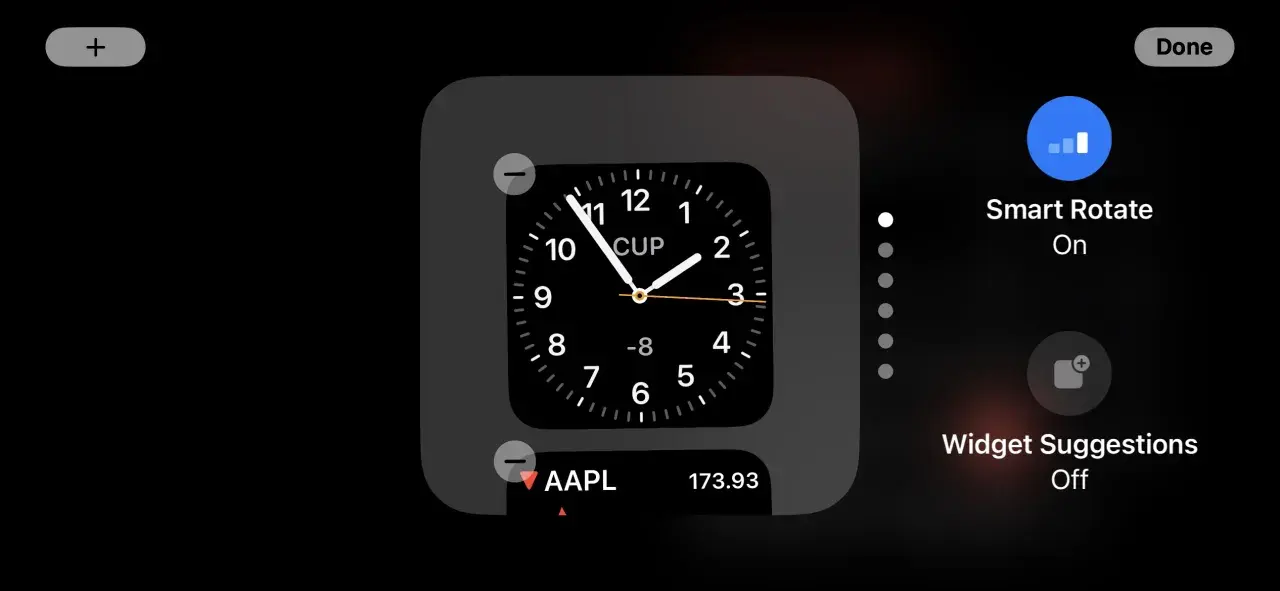
Najczęściej problem nie dotyczy samego zegarka w telefonie, tylko widżetu, który został przypadkowo usunięty albo schowany po aktualizacji. Poniżej pokazuję, jak przywrócić zegar na ekranie telefonu na Androidzie i iPhonie, jak rozpoznać właściwy typ zegara oraz co zrobić, gdy opcja widżetów nagle znika. Dorzucam też kilka praktycznych wskazówek, żeby po chwili nie wracać do tego samego problemu.
Najkrótsza droga do odzyskania widżetu zegara
- Na Androidzie zwykle wystarczy przytrzymać puste miejsce na ekranie głównym i wejść do menu widżetów.
- Na iPhonie zegar dodaje się przez tryb edycji ekranu głównego i opcję dodawania widżetu.
- Widget zegara to nie to samo co godzina w pasku stanu ani zegar na ekranie blokady.
- Jeśli zegar nie jest widoczny, sprawdź, czy aplikacja Zegar nie została wyłączona, ukryta albo zastąpiona innym launcherem.
- Po dodaniu warto od razu dopasować rozmiar, kontrast i typ widżetu do sposobu korzystania z telefonu.
Najpierw ustal, co dokładnie zniknęło
W praktyce rozróżniam trzy różne sytuacje, bo od tego zależy rozwiązanie. Czasem znika duży zegar z pulpitu, czasem tylko godzina na ekranie blokady, a czasem ktoś myli widżet z małą godziną w górnym pasku telefonu. To ważne, bo każdy z tych elementów przywraca się inaczej.
| Sytuacja | Co to zwykle oznacza | Gdzie szukać rozwiązania |
|---|---|---|
| Zniknął duży zegar z ekranu głównego | Widżet został usunięty, przeniesiony albo ukryty | Menu widżetów na ekranie głównym |
| Nie widać godziny na ekranie blokady | Zmieniły się ustawienia wyglądu blokady | Ustawienia ekranu blokady |
| Nie ma małej godziny u góry ekranu | To element systemowy, a nie widżet | Ustawienia paska stanu lub po prostu stan systemu |
Najczęstszy błąd polega na tym, że użytkownik szuka widżetu w ustawieniach tapety albo w aplikacji Zegar, zamiast wejść do edycji pulpitu. Gdy już wiesz, co zniknęło, przywrócenie na Androidzie zwykle zajmuje mniej niż minutę.
Jak przywrócić zegar na Androidzie
W Androidzie ścieżka jest bardzo podobna w większości telefonów: Google Pixel, Samsung, Xiaomi, Motorola czy Oppo prowadzą do menu widżetów z poziomu ekranu głównego. Różnią się nazwy i wygląd, ale logika pozostaje ta sama: najpierw otwierasz edycję pulpitu, potem wybierasz widżet Zegar i przeciągasz go w wybrane miejsce.

W telefonach z klasycznym Androidem
- Naciśnij i przytrzymaj puste miejsce na ekranie głównym.
- Wybierz Widżety albo Widgets.
- Znajdź aplikację Zegar.
- Otwórz dostępne warianty i wybierz ten, który chcesz dodać.
- Przytrzymaj wybrany widżet i przeciągnij go na pulpit.
- Puść palec, a potem w razie potrzeby zmień rozmiar.
Jeśli zależy Ci na prostocie, wybierz klasyczny zegar cyfrowy. Jeśli chcesz mieć od razu więcej informacji, niektóre wersje oferują też wariant z datą albo pogodą. Ja zwykle polecam najpierw dodać mniejszy widżet, a dopiero potem sprawdzić, czy nie zasłania ikon i nie psuje układu ekranu.
Przeczytaj również: Samsung nie chce się zresetować - Jak przywrócić ustawienia fabryczne?
Na Samsungu i w nakładkach producentów
W One UI oraz innych nakładkach Samsung ścieżka jest bardzo podobna: przytrzymujesz pusty fragment pulpitu, wchodzisz do widżetów i wybierasz zegar. Różnica pojawia się dopiero wtedy, gdy korzystasz z bardziej rozbudowanego ekranu startowego albo zewnętrznego launchera, bo wtedy lista widżetów może wyglądać inaczej niż w systemie Google.
Jeśli używasz launchera takiego jak Nova, Microsoft Launcher albo innego zamiennika, nie szukaj rozwiązania wyłącznie w ustawieniach systemowych. Często trzeba wejść do menu samego launchera, bo to on zarządza układem pulpitu i dostępnością widżetów. To jeden z powodów, dla których po zmianie launchera zegar “znika”, choć aplikacja Zegar nadal jest w telefonie.
Po dodaniu widżetu sprawdź jeszcze dwie rzeczy: czy można go przesunąć oraz czy da się go rozszerzyć bez ścisku na ekranie. Najwygodniejszy zegar to taki, który widać jednym rzutem oka, ale nie wymusza reorganizacji całego pulpitu. Jeśli po tym kroku wszystko działa, przejdź do iPhone’a albo od razu sprawdź, co może blokować widget, gdy nie chce się pojawić.
Jak dodać zegar na iPhonie
Na iPhonie mechanizm jest prosty, ale wygląda inaczej niż na Androidzie. Tu nie przywracasz „aplikacji zegara” na pulpit, tylko dodajesz widżet z galerii widżetów. Dobrze też pamiętać, że godzina w górnym pasku i widżet na ekranie głównym to dwie osobne rzeczy.
- Przejdź na ekran główny i przytrzymaj puste miejsce, aż ikony zaczną się poruszać.
- Stuknij Edytuj, a potem Dodaj widżet.
- Wyszukaj widżet Zegar.
- Wybierz rozmiar lub wariant, który najlepiej pasuje do układu ekranu.
- Dodaj widżet i zatwierdź zmiany.
Na iPhonie przydaje się jeszcze jedno rozróżnienie: jeśli chcesz zmienić zegar na ekranie blokady, nie szukasz tego w widżetach pulpitu, tylko w edycji blokady. To osobny obszar systemu i właśnie tam ustawia się wygląd zegara, skróty oraz dodatkowe elementy. W praktyce wiele osób myli te dwa miejsca i traci czas na szukanie w złym menu.
Jeśli zegar ma być tylko widoczny i bez zbędnych dodatków, wybierz prosty wariant. Jeśli chcesz mieć przydatny skrót do stref czasowych albo widok bardziej informacyjny, sięgnij po wariant, który pokazuje więcej niż samą godzinę. Kiedy to już działa, najczęściej pozostaje tylko dopracowanie układu i rozwiązanie ewentualnych blokad.
Co zrobić, gdy widget zegara nadal się nie pokazuje
Gdy po wszystkich krokach zegar wciąż nie wraca, zwykle problem nie leży w samym widżecie, tylko w ustawieniach systemu, launcherze albo stanie aplikacji Zegar. W takich sytuacjach sprawdzam sprawy po kolei, zamiast klikać losowo po ustawieniach, bo to po prostu szybciej prowadzi do celu.
| Objaw | Najbardziej prawdopodobna przyczyna | Co zrobić |
|---|---|---|
| Nie ma menu Widżety | Używasz launchera, który ukrywa standardową edycję pulpitu | Wróć do domyślnego launchera albo sprawdź ustawienia samej aplikacji pulpitu |
| Widżet Zegar nie występuje na liście | Aplikacja Zegar jest wyłączona, odinstalowana lub nieaktualna | Włącz ją ponownie, zaktualizuj lub zainstaluj właściwą aplikację zegara |
| Widżet wraca, ale po chwili znika | Układ pulpitu jest zablokowany albo launcher ma własne ograniczenia | Odblokuj układ ekranu głównego i sprawdź ustawienia organizacji pulpitu |
| Nie da się przesunąć ani zmienić rozmiaru | Na ekranie brakuje miejsca albo siatka ikon jest zbyt ciasna | Zwolnij miejsce lub zmień układ siatki |
| Czas wygląda źle | Wyłączone automatyczne ustawianie daty i godziny | Włącz automatyczny czas i strefę czasową |
Jeśli problem dotyczy tylko Androida, a iPhone działa poprawnie, to zwykle winny jest launcher albo wyłączona aplikacja. Jeśli nie działa na obu ekranach, szukaj raczej w układzie pulpitu, a nie w samym zegarze.
Jak ustawić zegar, żeby był naprawdę wygodny
Samo przywrócenie widżetu to połowa roboty. Druga połowa to ustawienie go tak, żeby faktycznie pomagał, a nie tylko zajmował miejsce. Z mojego doświadczenia wynika, że najlepiej sprawdza się zegar dopasowany do tego, jak korzystasz z telefonu na co dzień, a nie do tego, co wygląda efektownie na zrzucie ekranu.
| Typ widżetu | Kiedy ma sens | Co zyskujesz | Na co uważać |
|---|---|---|---|
| Cyfrowy | Gdy chcesz czytelnej godziny bez zbędnych ozdobników | Najszybszy odczyt czasu | Może wyglądać zbyt masywnie na małym ekranie |
| Analogowy | Gdy zależy Ci na lekkim, estetycznym wyglądzie | Wizualna spójność z tapetą | Odczyt czasu bywa wolniejszy |
| Podwójny lub światowy | Gdy pracujesz z różnymi strefami czasowymi | Więcej informacji na jednym ekranie | Zajmuje więcej miejsca |
| Z datą lub pogodą | Gdy chcesz mieć wszystko pod ręką | Wygoda bez otwierania dodatkowych aplikacji | Potrafi przeładować ekran, jeśli masz dużo ikon |
Najważniejsza zasada jest prosta: kontrast ma większe znaczenie niż sam styl. Jasny zegar na jasnej tapecie wygląda schludnie tylko do momentu, aż przestaje być czytelny w świetle dziennym. Dlatego po dodaniu widżetu warto zrobić mały test: odłóż telefon na biurko, spójrz z kilku kroków i sprawdź, czy godzina nadal rzuca się w oczy.
Jeśli chcesz ograniczyć przypadkowe usunięcia, ustaw zegar w miejscu, gdzie nie zahaczysz go palcem podczas odblokowywania telefonu. Na Androidzie pomocna bywa też blokada układu pulpitu, a na iPhonie po prostu bardziej konsekwentny układ pierwszej strony ekranu głównego. To drobiazg, ale właśnie takie drobiazgi decydują, czy widget zostanie z Tobą na dłużej.
Najkrótsza ścieżka do odzyskania zegara po zmianie systemu
Jeżeli mam sprowadzić cały proces do kilku ruchów, zaczynam od przytrzymania pustego miejsca na ekranie, przejścia do widżetów i dodania zegara z odpowiedniej aplikacji. Na Androidzie najczęściej chodzi o menu Widżety, a na iPhonie o Edytuj i Dodaj widżet. Gdy to nie działa, sprawdzam launcher, stan aplikacji Zegar i blokady układu pulpitu.
W praktyce to właśnie te trzy warstwy rozwiązują większość problemów: właściwe miejsce w systemie, właściwy widget i brak blokady po drodze. Jeśli po tym zegar nadal nie wraca, problem zwykle leży już nie w samym pulpicie, tylko w ograniczeniach producenta albo w zmienionym sposobie obsługi ekranu głównego. Wtedy warto wrócić do różnicy między zegarem na ekranie głównym a zegarem na ekranie blokady, bo to najczęstsze źródło nieporozumień.
Jeżeli chcesz, mogę też przygotować krótszą wersję tego poradnika albo osobną instrukcję dla konkretnego modelu telefonu, na przykład Samsung, Xiaomi, Pixel albo iPhone.
