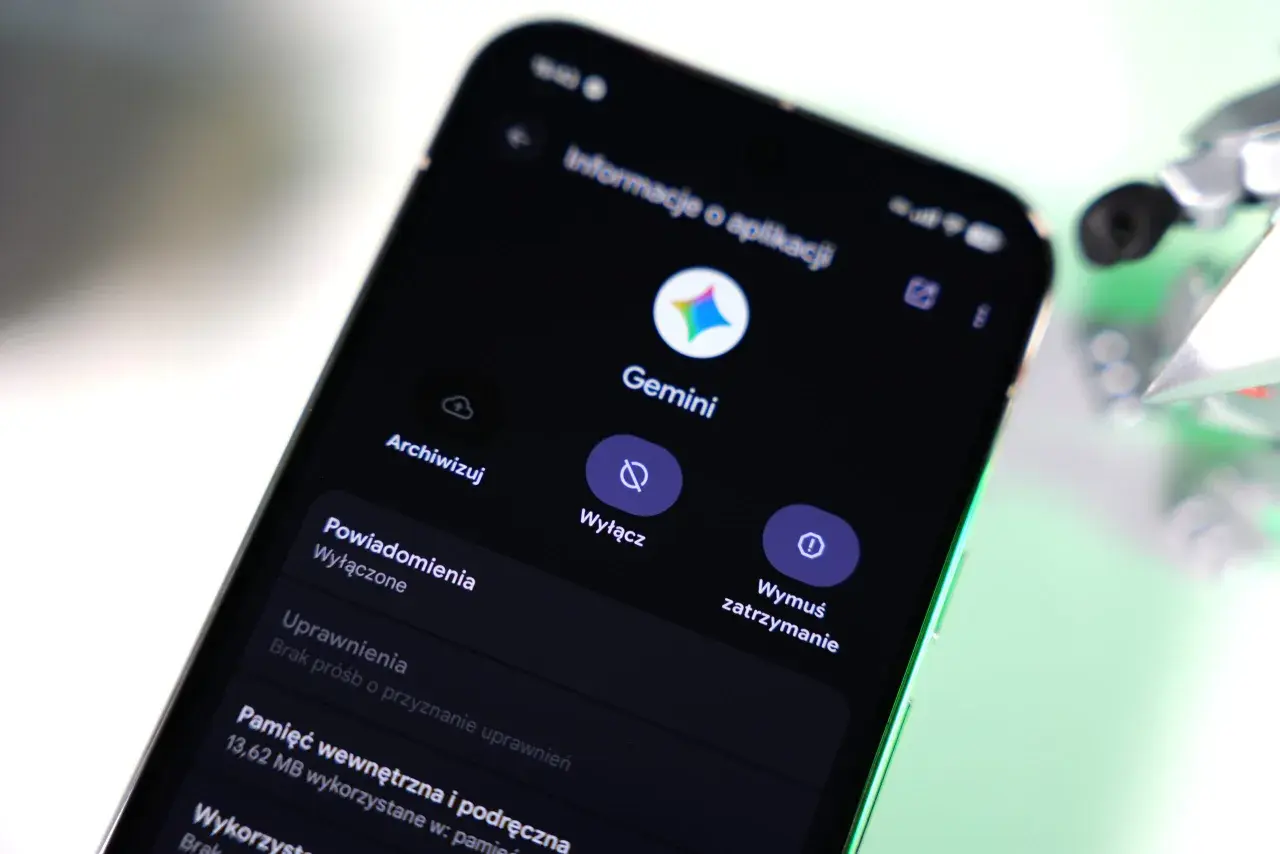
W tym artykule pokazuję, jak wyłączyć gemini na Androidzie i w usługach Google tak, żeby przestał uruchamiać się głosem, przyciskiem albo na ekranie blokady. Rozbijam temat na konkretne kroki, bo w praktyce samo usunięcie aplikacji często nie wystarcza. Jeśli chcesz wrócić do Google Assistant albo całkiem odciąć asystenta, znajdziesz tu najkrótszą i najbezpieczniejszą drogę.
Najważniejsze kroki sprowadzają się do trzech ustawień
- Zmiana domyślnego asystenta zwykle daje najszybszy efekt.
- Wyłączenie aktywacji głosem i z przycisku zatrzymuje przypadkowe uruchamianie.
- Keep Activity trzeba wyłączyć osobno, jeśli nie chcesz historii rozmów.
- Samo usunięcie aplikacji nie usuwa Gemini z roli asystenta.
- Na kontach służbowych i szkolnych część ustawień może być kontrolowana przez administratora.

Najszybsza droga na Androidzie
Ja zwykle zaczynam od zmiany domyślnego asystenta, bo to najszybciej ucina większość niespodzianek. Na Androidzie wejdź w Ustawienia > Aplikacje > Aplikacje domyślne > Aplikacja asystenta cyfrowego i wybierz Google Assistant albo None, jeśli chcesz całkiem wyłączyć domyślnego asystenta. Jeśli chcesz nadal korzystać z pomocy głosowej, ale bez Gemini, przełączenie na Google Assistant jest zwykle najrozsądniejsze.
| Metoda | Co daje | Kiedy ją wybrać |
|---|---|---|
| Zmiana domyślnego asystenta | Gemini przestaje być główną opcją uruchamianą z systemu | Gdy chcesz wrócić do Google Assistant albo wyłączyć asystenta całkowicie |
| Wyłączenie „Hey Google” | Głos nie budzi Gemini | Gdy przeszkadzają przypadkowe aktywacje |
| Wyłączenie aktywności | Nowe rozmowy nie trafiają do historii | Gdy ważna jest prywatność |
| Odinstalowanie aplikacji | Gemini znika z telefonu | Gdy chcesz po prostu usunąć aplikację z urządzenia |
Według pomocy Google kroki mogą się różnić zależnie od modelu telefonu i nakładki producenta, więc jeśli nie widzisz dokładnie tych samych nazw, użyj wyszukiwarki w Ustawieniach i wpisz hasło związane z asystentem. Jeśli chcesz pełnej kontroli, przejdź teraz do wyłączania konkretnych sposobów uruchamiania.
Jak zatrzymać uruchamianie głosem, przyciskiem i na ekranie blokady
Zmiana domyślnego asystenta to baza, ale ja zawsze sprawdzam jeszcze trzy miejsca: przycisk boczny, komendę głosową i ekran blokady. Każde z nich może osobno budzić Gemini, więc jedno niedopatrzenie wystarczy, żeby asystent nadal się pojawiał.
- Wejdź w Ustawienia, potem System, następnie Gesty i opcję Przytrzymaj przycisk zasilania.
- Ustaw akcję, która ma się uruchamiać po przytrzymaniu przycisku. Jeśli widzisz wybór Digital assistant, sprawdź, czy wskazuje właściwą aplikację albo brak asystenta.
- Otwórz aplikację Gemini, stuknij menu, potem profil, a następnie Settings i Talk to Gemini hands-free.
- Wyłącz Hey Google, żeby Gemini nie uruchamiało się komendą głosową.
- W tym samym menu przejdź do Gemini on lock screen i wyłącz opcję Use Gemini without unlocking.
Jeśli po tej operacji Gemini wciąż wyskakuje, zwykle winny jest właśnie jeden z tych trzech kanałów wejścia. Następny krok to historia rozmów, bo tam zostają ślady po użyciu usługi.
Jak wyczyścić aktywność i nie zostawiać rozmów w historii
Wyłączenie aktywacji nie oznacza jeszcze, że Google przestaje zapisywać Twoją aktywność. W Gemini odpowiada za to Keep Activity, czyli ustawienie historii rozmów i czatów związanych z kontem. Jeśli chcesz ograniczyć ślady po korzystaniu z asystenta, to właśnie tutaj trzeba wejść.
- Otwórz aplikację Gemini albo wersję webową w przeglądarce.
- Wejdź w menu, a potem w ustawienia aktywności lub profil konta.
- Odszukaj Gemini Apps Activity.
- Przełącz On na Turn off albo wybierz Turn off and delete activity, jeśli chcesz od razu usunąć zapisane dane.
- Jeśli chcesz mieć jeszcze większy porządek, ustaw automatyczne usuwanie po 3, 18 albo 36 miesiącach.
Jeśli zależy Ci na jednorazowych, bardziej wrażliwych pytaniach, sensownie jest korzystać z czatu tymczasowego, bo nie trafia on do historii aktywności tak jak zwykłe rozmowy. Po wyłączeniu Keep Activity część danych może być jeszcze przechowywana przez krótki czas, żeby usługa mogła działać poprawnie i przetworzyć ewentualną opinię. Przy koncie służbowym albo szkolnym ustawienia aktywności mogą być dodatkowo zarządzane przez administratora Workspace, więc nie zawsze da się je zmienić samodzielnie.
To ważny detal, bo właśnie tutaj decyduje się, czy Gemini tylko przestaje przeszkadzać, czy też naprawdę ograniczasz jego ślad w koncie. A skoro o śladach mowa, trzeba jeszcze wyjaśnić, czego samo odinstalowanie aplikacji nie załatwia.
Czego nie załatwia samo usunięcie aplikacji
Samo usunięcie ikony z telefonu brzmi jak rozwiązanie, ale zwykle nie zamyka problemu. Według pomocy Google odinstalowanie aplikacji nie usuwa jej automatycznie z roli domyślnego asystenta, więc telefon może nadal reagować na skróty, przycisk lub inne systemowe wywołania.
| Co robisz | Efekt | Czego to nie załatwia |
|---|---|---|
| Odinstalowujesz aplikację | Znika z telefonu | Nie zmienia domyślnego asystenta i nie kasuje aktywności |
| Zmieniając domyślnego asystenta | Gemini przestaje być główną opcją uruchamianą z systemu | Nie usuwa historii rozmów |
| Wyłączasz Keep Activity | Nowe rozmowy nie trafiają do historii | Nie blokuje integracji w innych usługach Google |
| Wyłączasz „Hey Google” | Gemini nie budzi się głosem | Nie zatrzymuje uruchamiania z innych miejsc |
Jeśli chcesz naprawdę ograniczyć obecność Gemini, traktuj te kroki jako pakiet, a nie jako zamienniki. Samo odinstalowanie aplikacji bywa tylko kosmetyką. Na końcu warto jeszcze sprawdzić, czy Gemini nie siedzi w innych produktach Google, bo tam problem najczęściej wraca.
Gdzie Gemini może nadal działać mimo zmian w telefonie
Tu właśnie wiele osób się myli: wyłączenie Gemini na telefonie nie oznacza, że zniknie też z Gmaila, Chrome albo Google Home. Google trzyma te funkcje w osobnych miejscach, więc każde z nich może mieć własny przełącznik. Jeśli z któregoś narzędzia nie korzystasz, po prostu pomiń ten punkt.
- Google Messages - jeśli używasz czatu z Gemini w wiadomościach, usuwa się go osobno.
- Chrome - w ustawieniach przeglądarki możesz schować ikonę lub wyłączyć powiązane funkcje.
- Google Workspace - Gmail, Dokumenty, Dysk i Kalendarz mają własne ustawienia inteligentnych funkcji.
- Google Home - Gemini for Home ma oddzielne opcje prywatności i historii.
Najważniejsza myśl jest prosta: to nie jest jeden globalny przełącznik, tylko zestaw integracji. Ja przy takich zmianach zawsze patrzę szerzej niż na sam telefon, bo właśnie tam najłatwiej zostawić resztki aktywnego Gemini. Jeśli chcesz domknąć temat bez wracania do ustawień co kilka dni, przejdź do końcowej checklisty.
Co zrobić, żeby temat zamknąć bez wracania do ustawień
Gdybym miał zrobić to możliwie bezbłędnie, wybrałbym taką kolejność: najpierw zmiana domyślnego asystenta, potem wyłączenie „Hey Google”, następnie blokada na ekranie blokady, dalej Keep Activity i na końcu szybki przegląd innych aplikacji Google. Taka sekwencja daje najlepszy efekt przy najmniejszej liczbie niespodzianek.
Jeżeli mimo tego Gemini nadal się uruchamia, winny jest zwykle jeden z trzech elementów: systemowy skrót, aktywacja głosowa albo osobna integracja w innej aplikacji. Wtedy nie warto szukać jednego magicznego przycisku, tylko przejść przez ustawienia po kolei. To naprawdę wystarcza w większości przypadków, o ile robisz to na właściwym koncie i nie pomijasz historii aktywności.
Najkrócej mówiąc: wyłączenie Gemini działa najlepiej wtedy, gdy zamkniesz jednocześnie domyślnego asystenta, sposób wywołania i zapis danych. Dopiero taki zestaw daje spokojny, przewidywalny telefon zamiast asystenta, który wraca po każdym kolejnym skrócie.
