Gdy chcesz sprawdzić, jak wyłączyć telefon, najczęściej wystarczy kilka sekund z użyciem przycisku zasilania. Problem pojawia się wtedy, gdy smartfon reaguje inaczej niż wcześniej, korzystasz z iPhone’a zamiast Androida albo urządzenie całkowicie się zawiesiło. Poniżej pokazuję najprostsze metody, różnice między systemami oraz rozwiązania awaryjne.
Najważniejsze informacje o wyłączaniu smartfona
- Android zwykle wyłącza się po przytrzymaniu przycisku zasilania i wybraniu opcji „Wyłącz”.
- W nowszych telefonach, między innymi Pixel 6 i nowszych, trzeba czasem użyć przycisku zasilania razem z przyciskiem zwiększania głośności.
- Na iPhonie z Face ID należy przytrzymać przycisk boczny i dowolny przycisk głośności.
- Jedno krótkie naciśnięcie przycisku najczęściej tylko blokuje ekran, a nie wyłącza urządzenia.
- Przy zawieszeniu telefonu stosuje się wymuszony restart, a nie wielokrotne przypadkowe naciskanie przycisków.

Najszybszy sposób na wyłączenie telefonu z Androidem
W większości smartfonów z Androidem zacznij od przytrzymania przycisku zasilania przez 2-3 sekundy. Na ekranie powinno pojawić się menu z opcjami takimi jak „Wyłącz”, „Uruchom ponownie” lub „Tryb awaryjny”. Stuknij „Wyłącz”, a potem potwierdź decyzję, jeśli telefon wyświetli dodatkowy komunikat.
Przycisk zasilania znajduje się zazwyczaj na prawej krawędzi obudowy. W niektórych modelach może być połączony z czytnikiem linii papilarnych. Krótkie naciśnięcie tylko wygasza ekran, dlatego trzeba przytrzymać go wyraźnie dłużej.
Gdy przycisk zasilania otwiera asystenta
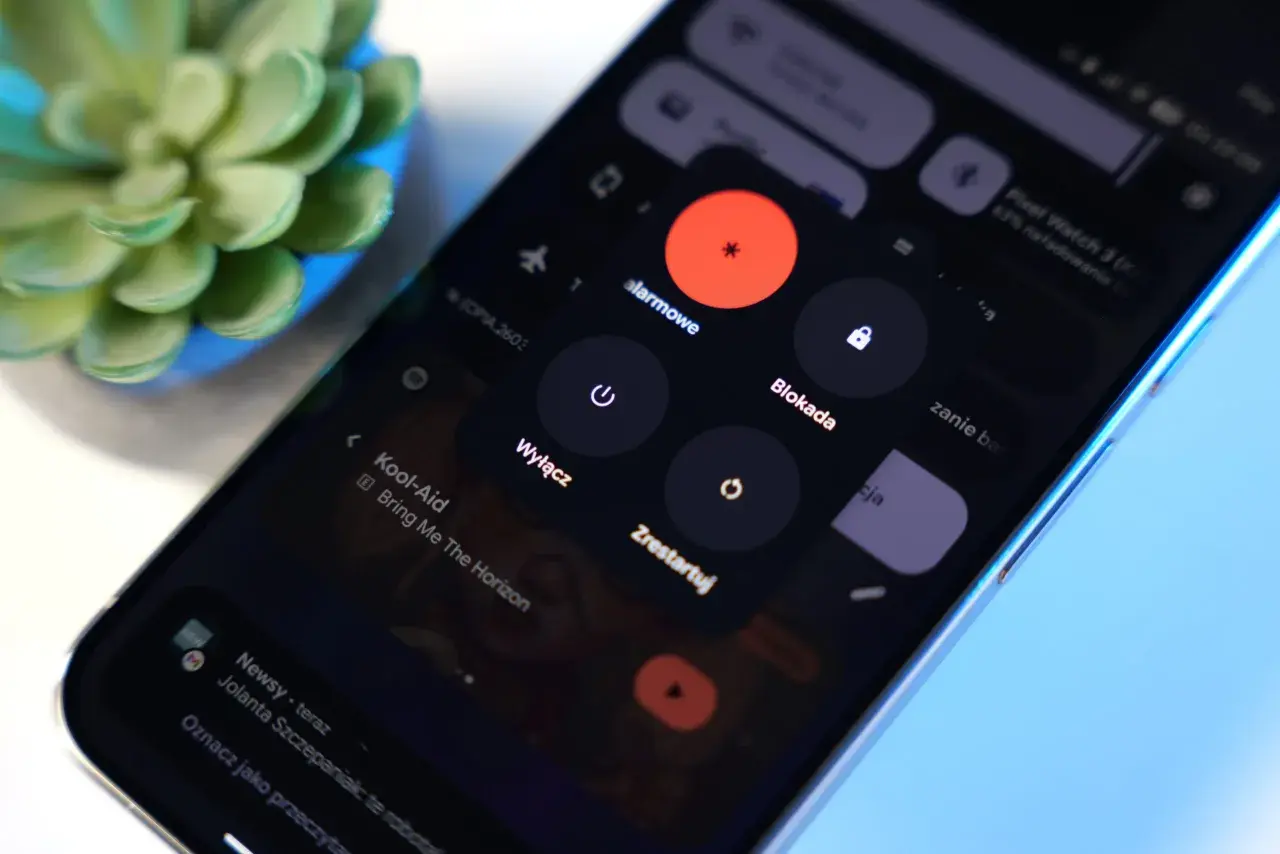
W nowszych urządzeniach dłuższe przytrzymanie przycisku może uruchamiać Asystenta Google zamiast menu zasilania. W takiej sytuacji otwórz panel szybkich ustawień, przeciągając palcem z góry ekranu, i poszukaj ikony zasilania. Po jej dotknięciu powinny pojawić się standardowe opcje wyłączenia i ponownego uruchomienia.
Na telefonach Google Pixel 6 i nowszych menu zasilania wywołuje się zwykle przez jednoczesne przytrzymanie przycisku zasilania oraz zwiększania głośności. Google podaje również, że sposób działania samego przycisku można zmienić w ustawieniach gestów. To przydatne, jeśli często korzystasz z pełnego wyłączenia urządzenia.
Najczęstsze różnice między modelami
| Typ telefonu | Typowa metoda | Co zrobić, gdy nie działa |
|---|---|---|
| Większość Androidów | Przytrzymaj przycisk zasilania i wybierz „Wyłącz” | Użyj ikony zasilania w panelu szybkich ustawień |
| Google Pixel 6 i nowsze | Przycisk zasilania oraz zwiększanie głośności | Zmień działanie przycisku w ustawieniach gestów |
| Wybrane modele innych producentów | Przycisk boczny oraz jeden z przycisków głośności | Sprawdź menu ekranowe lub instrukcję konkretnego modelu |
Nie przywiązuję się do jednej kombinacji przycisków, bo producenci regularnie zmieniają układ menu. Najpewniejsza zasada brzmi prosto: szukaj ekranowej ikony zasilania, gdy standardowe przytrzymanie przycisku prowadzi do innej funkcji.
Jak wyłączyć iPhone’a bez zgadywania
W iPhonie z Face ID przytrzymaj jednocześnie przycisk boczny i dowolny przycisk głośności. Po chwili pojawią się suwaki. Przeciągnij suwak „Wyłącz” od lewej do prawej i odczekaj kilka sekund, aż ekran całkowicie zgaśnie.
Jeśli masz iPhone’a z fizycznym przyciskiem głównym, wystarczy przytrzymać przycisk boczny, a następnie przesunąć suwak wyłączania. Instrukcja Apple rozróżnia te dwa warianty, dlatego metoda zależy przede wszystkim od konstrukcji telefonu, a nie tylko od wersji systemu iOS.
Wyłączanie z poziomu ustawień
Przyciski nie są konieczne. Wejdź w Ustawienia, wybierz Ogólne, a następnie Wyłącz. Ta metoda dobrze sprawdza się, gdy przycisk boczny jest zużyty, obudowa utrudnia jego naciśnięcie albo chcesz uniknąć przypadkowego uruchomienia innej funkcji.
W niektórych wersjach iOS opcję wyłączenia można również znaleźć w Centrum sterowania. Nie należy jednak mylić jej z blokadą ekranu. Zablokowany iPhone nadal działa w tle, odbiera połączenia i zużywa energię, natomiast po pełnym wyłączeniu nie wykonuje tych czynności.
Co zrobić, gdy telefon się zawiesił
Jeżeli ekran nie reaguje, zwykłe wyłączenie może być niemożliwe. Wtedy potrzebny jest wymuszony restart, czyli procedura sprzętowa, która uruchamia telefon ponownie bez korzystania z menu. Nie usuwa ona zdjęć, aplikacji ani plików, choć niezapisane dane z aktywnej aplikacji mogą przepaść.
Android
Na wielu telefonach z Androidem przytrzymanie przycisku zasilania przez około 20-30 sekund uruchamia ponowne działanie urządzenia. Jeśli nic się nie dzieje, spróbuj przytrzymać jednocześnie przycisk zasilania i zmniejszania głośności. Dokładna kombinacja zależy od producenta, dlatego nie warto wciskać wszystkich przycisków naraz.
W przypadku Pixela Google zaleca przytrzymanie przycisku zasilania nawet do 60 sekund, aż pojawi się logo producenta. Jeżeli telefon pozostaje całkowicie czarny, podłącz go do sprawnej ładowarki na co najmniej 15-30 minut i dopiero potem ponów próbę.
Przeczytaj również: Samsung Galaxy - Kolejność modeli i jak nie pogubić się w nazwach?
iPhone
W iPhonie z Face ID szybko naciśnij i puść przycisk zwiększania głośności, szybko naciśnij i puść przycisk zmniejszania głośności, a potem przytrzymaj przycisk boczny do pojawienia się logo Apple. W starszych modelach kombinacja może obejmować przycisk boczny oraz przycisk główny.
To nie jest normalne wyłączenie, lecz restart awaryjny. Gdy telefon uruchomi się ponownie, sprawdź, czy problem się powtarza. Pojedyncze zawieszenie zwykle nie oznacza poważnej awarii, ale regularne restarty mogą wskazywać na brak wolnego miejsca, wadliwą aplikację albo problem z baterią.
Wyłączenie, blokada ekranu i tryb samolotowy to różne rzeczy
Te trzy funkcje bywają mylone, a każda służy do czegoś innego. Wyłączenie telefonu odcina działanie systemu, blokada tylko zabezpiecza ekran, a tryb samolotowy ogranicza łączność bez zamykania aplikacji.| Funkcja | Telefon działa w tle | Połączenia i internet | Kiedy jej użyć |
|---|---|---|---|
| Wyłączenie | Nie | Nie | Na noc, podczas transportu, naprawy lub dłuższej przerwy |
| Blokada ekranu | Tak | Tak | Na co dzień, gdy odkładasz telefon na krótko |
| Tryb samolotowy | Tak | Domyślnie ograniczone | W samolocie, podczas pracy wymagającej skupienia lub oszczędzania baterii |
Jeśli zależy Ci tylko na ciszy, pełne wyłączenie jest często przesadą. Włącz tryb cichy, tryb „Nie przeszkadzać” albo tryb samolotowy. Gdy chcesz rzeczywiście zatrzymać wszystkie procesy, oszczędzić baterię lub bezpiecznie wyjąć kartę SIM, wybierz pełne wyłączenie zasilania.
Co sprawdzić przed odłożeniem wyłączonego telefonu
Przed wyłączeniem zakończ ważne połączenie i upewnij się, że zapisujesz dokument lub edytowaną wiadomość. Samo wyłączenie nie powinno uszkodzić danych, ale aplikacja bez funkcji automatycznego zapisu może utracić ostatnie zmiany.
Jeżeli telefon ma być przechowywany przez kilka dni, najlepiej zostawić go z baterią na poziomie około 40-60 procent, zamiast odkładać urządzenie całkowicie rozładowane. Przechowuj je w suchym miejscu, z dala od wysokiej temperatury. Nie ma potrzeby wyjmowania karty SIM ani karty pamięci przy zwykłym wyłączeniu.
Po wyłączeniu ekran może przez moment pozostać podświetlony, a telefon może zawibrować. To normalne. Jeśli po kilku minutach nadal słychać dźwięki, urządzenie pokazuje logo albo mocno się nagrzewa, prawdopodobnie nastąpił restart, a nie pełne odcięcie zasilania.
Najprostsza reguła, która działa w większości przypadków
W Androidzie zacznij od przytrzymania przycisku zasilania, a w iPhonie użyj przycisku bocznego razem z głośnością, jeśli telefon ma Face ID. Gdy przyciski zawodzą, skorzystaj z menu ekranowego, a gdy urządzenie nie reaguje wcale, zastosuj wymuszony restart.
Najważniejsze jest rozróżnienie krótkiego naciśnięcia od przytrzymania oraz blokady ekranu od pełnego wyłączenia. Ta drobna różnica rozwiązuje większość problemów, z którymi użytkownicy zgłaszają się przy obsłudze smartfona.
