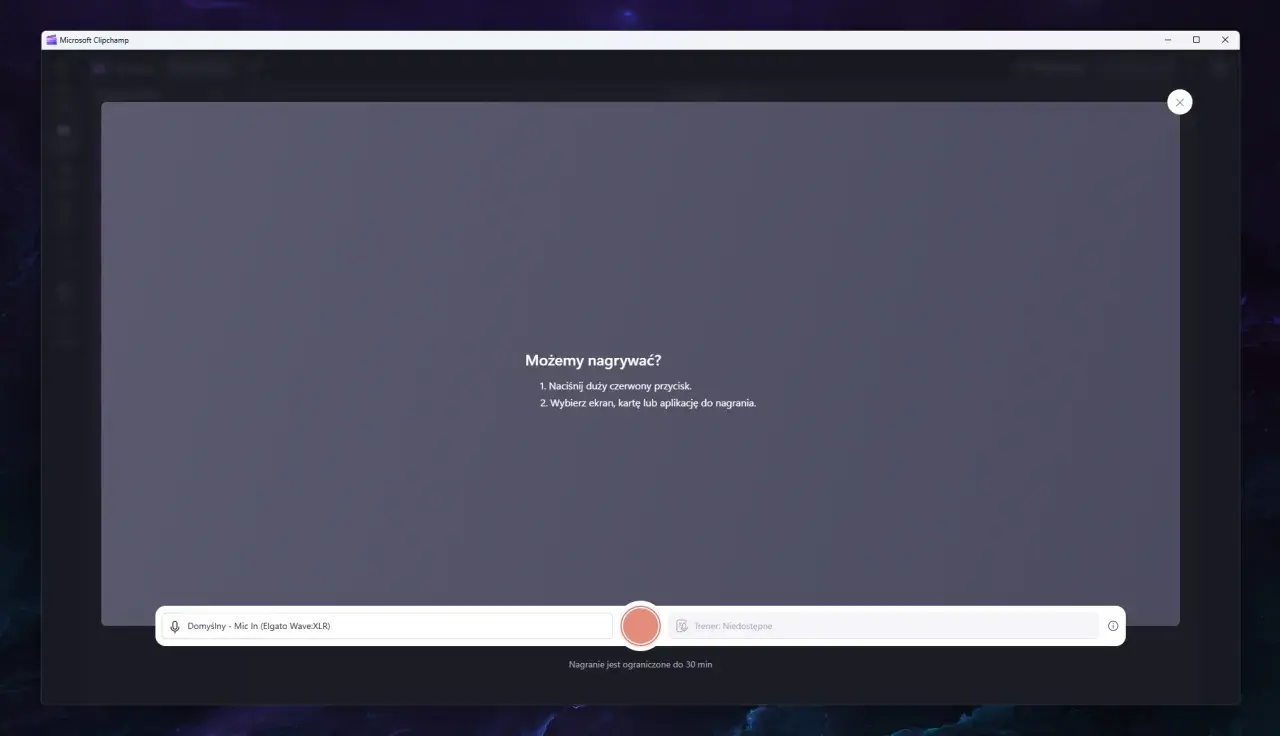
Nagrywanie pulpitu w Windows 10 przydaje się przy instrukcjach, prezentacjach, raportowaniu błędów i krótkich materiałach szkoleniowych. Najważniejszy wybór sprowadza się do tego, czy chcesz po prostu szybko zapisać jeden fragment ekranu, czy potrzebujesz pełnej kontroli nad obrazem, dźwiękiem i montażem. Ja zwykle zaczynam od prostego testu: jeśli materiał ma być jednorazowym klipem, wystarcza szybkie narzędzie systemowe; jeśli ma być dopracowanym tutorialem, od razu sięgam po OBS albo Clipchamp.
Najkrótsza droga do dobrego nagrania pulpitu
- Do szybkiego klipu z jednej aplikacji najwygodniejszy jest Xbox Game Bar.
- Do pełnego pulpitu, wielu okien i bardziej profesjonalnego efektu lepiej sprawdza się OBS Studio.
- Clipchamp i PowerPoint są sensowne, gdy chcesz prostszego nagrania z łatwiejszą obróbką.
- Przed nagrywaniem wyłącz powiadomienia, sprawdź mikrofon i zrób krótki test.
- W Windows 10 nie ma sensu czekać na nowe natywne funkcje z Windows 11, bo ten system nie dostaje już nowych dodatków.
Które narzędzie wybrać do nagrywania pulpitu
W praktyce wybór narzędzia zależy od tego, co dokładnie chcesz pokazać. Do szybkiego nagrania jednego okna wystarczy rozwiązanie systemowe, ale do tutoriali, demonstracji kilku programów i pracy na całym pulpicie lepszy jest OBS Studio. W 2026 roku nie liczę już na nowe wbudowane funkcje Windows 10, dlatego sensownie jest oprzeć się na narzędziach, które nadal oficjalnie wspierają ten system.
| Narzędzie | Najlepsze do | Plusy | Ograniczenia | Moje zastosowanie |
|---|---|---|---|---|
| Xbox Game Bar | Szybkie klipy z gry lub jednej aplikacji | Jest w systemie, ma prosty skrót, zapisuje MP4, łatwo włączyć mikrofon | Słabszy wybór do pełnego pulpitu i bardziej złożonych scen | Krótki materiał, szybka dokumentacja, zapis jednego etapu pracy |
| OBS Studio | Tutoriale, pełny pulpit, kilka źródeł obrazu i dźwięku | Duża kontrola, darmowy, open source, precyzyjne przechwytywanie okien i monitorów | Wymaga konfiguracji i odrobiny cierpliwości | Najczęściej polecam do nagrań poradnikowych |
| Clipchamp | Proste nagranie z szybką obróbką | Wygodny interfejs, łatwe przycinanie, sensowny start bez długiej nauki | W edytorze obowiązuje limit 30 minut dla nagrań z ekranu i kamery | Krótki opis procesu, materiał do publikacji w social mediach |
| PowerPoint | Fragment ekranu, prezentacje, materiały do slajdów | Proste zaznaczanie obszaru, można zapisać jako osobny plik | Trzeba mieć odpowiednią wersję Office, to nie jest osobny rejestrator | Nagranie do prezentacji, szkolenia albo demonstracji produktu |
Najkrócej: jeśli potrzebujesz szybko coś pokazać, wybierasz Game Bar. Jeśli chcesz zrobić materiał, który nie będzie wyglądał amatorsko, lepiej od razu przejść na OBS. Gdy zależy Ci bardziej na prostocie niż na pełnej kontroli, sensownym kompromisem będzie Clipchamp albo PowerPoint, a teraz przejdę do konkretnych kroków.
Jak szybko nagrać ekran bez instalowania dodatkowych programów
Xbox Game Bar to najprostsza opcja, gdy chcesz zarejestrować obraz bez rozbudowanej konfiguracji. W Windows 10 otwierasz pasek gry skrótem Win+G, a sam zapis uruchamiasz kombinacją Win+Alt+R. Mikrofon możesz włączać i wyłączać skrótem Win+Alt+M, co jest wygodne, jeśli nagrywasz komentarz tylko do części materiału.
- Otwórz aplikację lub grę, którą chcesz nagrać.
- Naciśnij
Win+G, aby wywołać panel Game Bar. - Uruchom nagrywanie przyciskiem w panelu albo skrótem
Win+Alt+R. - Jeśli mówisz do mikrofonu, sprawdź jego stan przed startem.
- Zatrzymaj zapis ponownie przez
Win+Alt+R. - Plik znajdziesz domyślnie w folderze Wideo > Zrzuty jako MP4.
To rozwiązanie działa najlepiej wtedy, gdy nie potrzebujesz montować kilku źródeł naraz. Ja traktuję je jako dobry wybór do krótkich, prostych ujęć, ale jeśli materiał ma pokazać cały pulpit, przejścia między oknami i dodatkowe elementy, Game Bar szybko zaczyna być ograniczeniem. W takim przypadku wygodniej przejść do OBS Studio.
Kiedy OBS Studio daje największą przewagę
OBS Studio jest dla mnie podstawowym wyborem, gdy nagranie ma wyglądać jak porządny tutorial. Program jest darmowy, działa w Windows 10 i daje coś, czego systemowe narzędzia zwykle nie oferują: pełną kontrolę nad źródłami obrazu, dźwiękiem, układem scen i jakością finalnego pliku. To właśnie ta elastyczność robi różnicę, gdy nagrywasz więcej niż jeden program albo chcesz pokazać cały pulpit z oknami dialogowymi i komunikatami systemowymi.
Przechwytywanie całego monitora
Display Capture przechwytuje cały monitor. To najlepszy wybór, gdy chcesz pokazać wszystko, co dzieje się na ekranie, bez martwienia się o to, które okno jest aktywne. Dobrze sprawdza się przy instrukcjach krok po kroku, pracy na wielu programach i demonstracjach, w których liczy się pełny kontekst.
Przeczytaj również: Domowy serwer plików na Windows - Zrób to sam!
Przechwytywanie jednego okna
Window Capture ogranicza nagranie do jednego, wybranego okna. To przydatne, jeśli chcesz ukryć rozpraszacze z pulpitu albo pokazać tylko jedną aplikację. Dla mnie to bardzo praktyczna opcja w sytuacjach, gdy nagranie ma wyglądać czysto i nie ma miejsca na przypadkowe wyskakujące powiadomienia z innych programów.
- Zainstaluj OBS i utwórz nową scenę.
- Dodaj źródło obrazu jako Display Capture albo Window Capture.
- Dodaj mikrofon i sprawdź poziom wejścia.
- Zrób 10-sekundowy test, zanim uruchomisz właściwe nagranie.
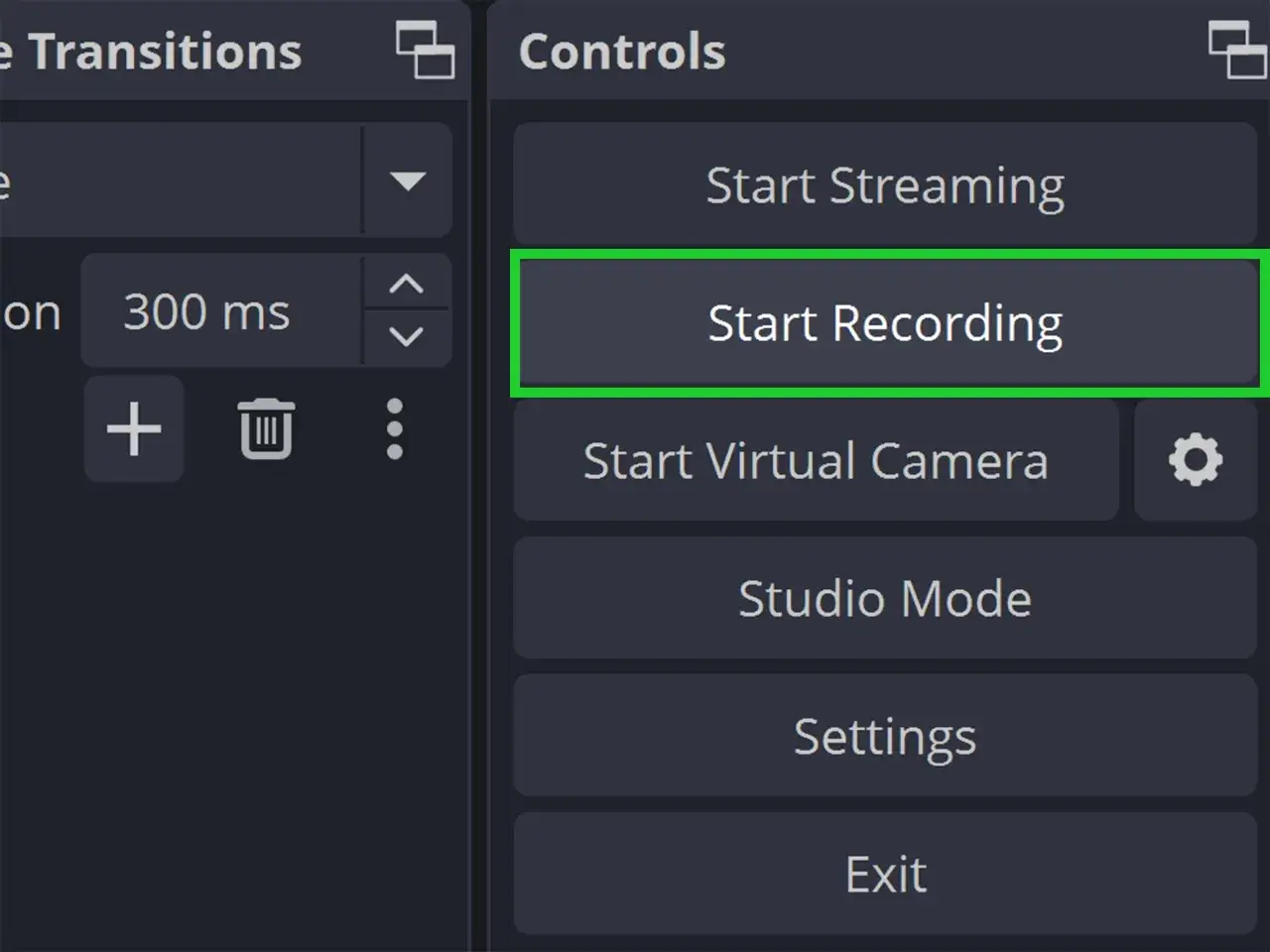
- Rozpocznij zapis i po chwili odtwórz próbkę, żeby upewnić się, że wszystko działa.
Największa zaleta OBS jest prosta: to narzędzie rośnie razem z Twoimi wymaganiami. Jeśli za miesiąc będziesz chciał dodać kamerę, planszę startową albo osobny dźwięk systemowy, nie będziesz musiał zmieniać programu. Kiedy jednak zależy Ci na prostocie, rozsądnie jest spojrzeć na lżejsze alternatywy, czyli Clipchamp i PowerPoint.
Clipchamp i PowerPoint jako prostsze alternatywy
Clipchamp i PowerPoint nie są tak elastyczne jak OBS, ale w praktyce potrafią skrócić drogę od nagrania do gotowego pliku. Clipchamp jest wygodny, jeśli chcesz od razu przyciąć materiał, dodać prostą obróbkę i wyeksportować go bez długiej nauki. PowerPoint sprawdza się wtedy, gdy nagranie ma trafić bezpośrednio do prezentacji albo ma obejmować tylko fragment ekranu.
- Clipchamp wybieram, gdy materiał ma być krótki, prosty i gotowy do szybkiej edycji.
- PowerPoint wybieram, gdy nagranie ma stać się częścią slajdu lub szkolenia.
- W PowerPoint można nagrać cały ekran albo zaznaczony obszar, a Microsoft podaje minimalny rozmiar nagrywanego pola 64 x 64 piksele.
- W Clipchamp licz się z limitem 30 minut dla nagrań z ekranu i kamery w edytorze.
- Nie warto czekać na nagrywanie w Snipping Tool, bo ta funkcja jest związana z Windows 11, a nie z Windows 10.
Jeżeli masz już pakiet Office i chcesz coś nagrać bez instalowania osobnego programu, PowerPoint bywa zaskakująco praktyczny. Clipchamp wygrywa natomiast wtedy, gdy zależy Ci na szybkim dopracowaniu materiału bez wchodzenia w cięższy workflow montażowy. To jednak nadal nie rozwiązuje najczęstszego problemu: dobrego dźwięku, właściwej jakości i sensownych ustawień startowych.
Jak ustawić dźwięk, mikrofon i jakość obrazu
W nagraniach z pulpitu ludzie najczęściej przeceniają znaczenie samego programu, a niedoceniają dźwięku i przygotowania pulpitu. Ja wolę prostą zasadę: najpierw czysty głos, potem czytelny obraz, dopiero na końcu efekty i dodatki. Dla instrukcji i tutoriali zwykle wystarcza 1080p przy 30 klatkach na sekundę. 60 klatek ma sens głównie tam, gdzie ruch na ekranie naprawdę ma znaczenie, na przykład w grach albo w bardzo dynamicznych demonstracjach.
- Użyj słuchawek, jeśli nagrywasz mikrofonem, żeby uniknąć pogłosu.
- Ustaw poziom mikrofonu tak, aby mowa zwykle mieściła się mniej więcej w okolicach -12 dB, a nie dobijała do 0.
- Wyłącz powiadomienia, komunikatory i wyskakujące okna z aktualizacjami.
- Zanim nagrasz dłuższy materiał, zrób próbkę 10-15 sekund i odsłuchaj ją od razu.
- Jeśli pokazujesz kroki, zostaw kursor widoczny i nie powiększaj interfejsu bez potrzeby.
- Do prezentacji i nagrań szkoleniowych trzymaj się jednego układu okien, zamiast ciągle przeskakiwać między aplikacjami.
Największą różnicę robi tutaj dyscyplina, nie sama specyfikacja sprzętu. Przyzwoity mikrofon i spokojny pulpit dadzą lepszy efekt niż mocny komputer nagrywający chaotycznie poustawiane okna. Skoro jakość jest już ustawiona, warto jeszcze wiedzieć, co zwykle psuje cały proces w praktyce.
Najczęstsze problemy przy nagrywaniu i jak je ominąć
Najczęstsze kłopoty są zaskakująco powtarzalne. Czarny ekran, brak dźwięku, urywające się nagranie albo plik, który zajmuje niepotrzebnie dużo miejsca, zwykle wynikają nie z awarii, ale z niewłaściwego ustawienia źródła lub zbyt ambitnych oczekiwań wobec jednego programu. Gdy nagrywanie nie działa, ja najpierw zmieniam źródło przechwytywania, a dopiero później szukam bardziej egzotycznych przyczyn.
- Czarny ekran najczęściej oznacza zły typ przechwytywania albo konflikt z grafiką hybrydową w laptopie.
- Brak dźwięku zwykle wynika z pominiętego źródła audio systemu albo z wyciszonego mikrofonu.
- Za duży plik to najczęściej skutek 4K, 60 fps i zbyt wysokiego bitrate’u tam, gdzie nie są potrzebne.
- Ucięte nagranie bywa efektem braku miejsca na dysku albo przypadkowego zatrzymania skrótem klawiszowym.
- Rozpraszające okna da się ograniczyć, jeśli zamiast całego pulpitu wybierzesz przechwytywanie jednego okna.
Jeśli masz czarny obraz, zacznij od zmiany źródła z okna na cały ekran albo odwrotnie. Jeśli nie słychać głosu, zrób krótki test z odsłuchem, zamiast nagrywać od razu pełny materiał. Takie proste sprawdzenie oszczędza więcej czasu niż późniejsze poprawki, a na końcu i tak liczy się tylko jedno: czy nagranie nadaje się do użycia bez dodatkowych nerwów.
Mój bezpieczny zestaw startowy do tutoriali na Windows 10
Gdybym miał dziś przygotować prosty i niezawodny workflow do nagrań z pulpitu, zacząłbym od OBS Studio, rozdzielczości 1920 x 1080, 30 klatek na sekundę i jednego mikrofonu ustawionego bez przesterowania. Do szybkich klipów używałbym Game Bar, a do materiałów prezentacyjnych, gdzie ważny jest tylko fragment ekranu, brałbym PowerPoint albo Clipchamp. To nie jest najbardziej efektowny zestaw na papierze, ale w praktyce działa stabilnie i nie męczy nadmiarem opcji.
- Najpierw wybierz jedno zadanie, nie kilka naraz.
- Zrób próbę przed właściwym nagraniem, nawet jeśli materiał ma trwać tylko minutę.
- Trzymaj pliki w osobnym folderze, żeby później nie szukać MP4 po całym dysku.
- Jeśli nagrywasz głos, mów trochę wolniej niż na co dzień, bo w tutorialach tempo zwykle robi większą różnicę niż ozdobniki.
Najlepsze nagranie ekranu to nie to, które ma najwięcej efektów, tylko to, które da się obejrzeć od początku do końca bez zgadywania, co autor miał na myśli. Jeśli zadbasz o dobry wybór narzędzia, prosty układ pulpitu i krótki test dźwięku, nagrywanie w Windows 10 staje się po prostu sprawnym elementem pracy, a nie walką z ustawieniami.