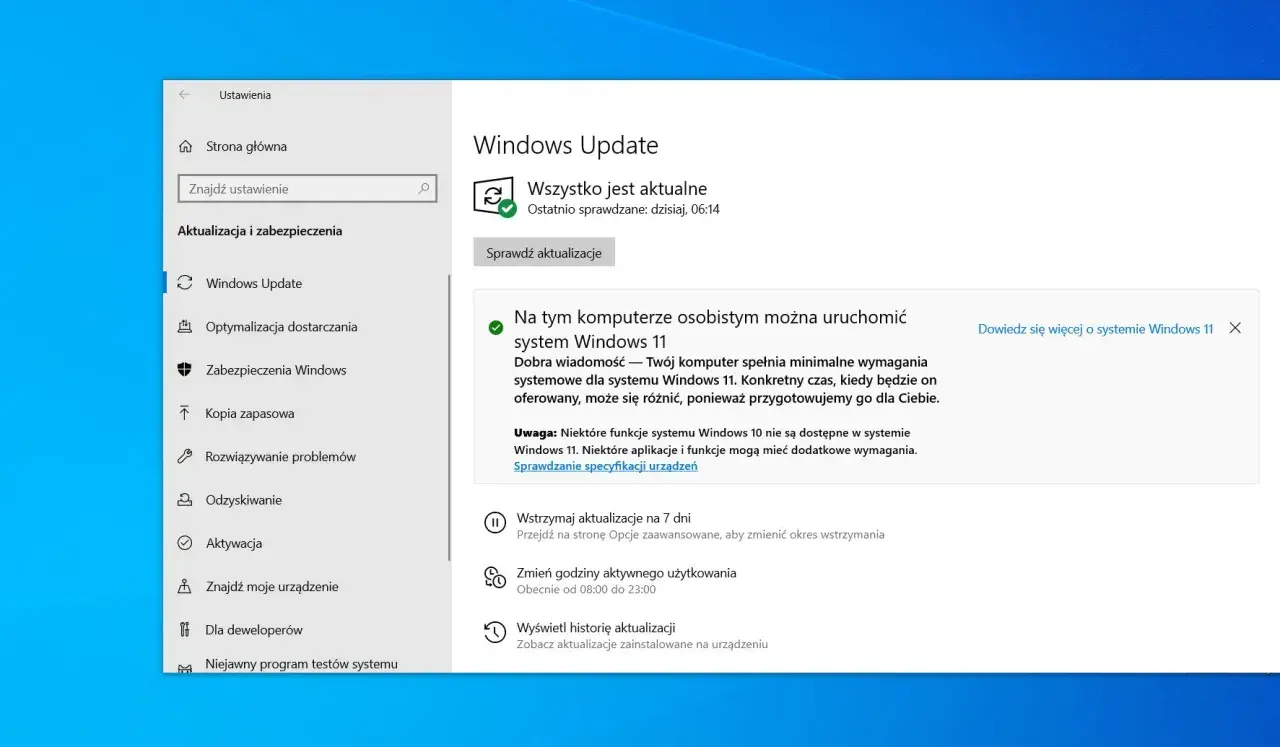
System Windows 11 to dziś nie tyle efektowna nowinka, ile dojrzały kierunek rozwoju PC: mocniej stawia na bezpieczeństwo, wygodę pracy i lepszą organizację okien. W tym tekście wyjaśniam, co faktycznie oferuje, jakie ma wymagania, kiedy warto przejść na nowszą wersję i jak zrobić to bez niepotrzebnego ryzyka. Dorzucam też kilka praktycznych wskazówek, które pomagają odróżnić rozsądną aktualizację od decyzji wymuszonej przez marketing.
Najważniejsze informacje w skrócie
- Windows 11 jest dziś standardem dla nowych komputerów, a na większości urządzeń główną gałęzią pozostaje 25H2; 26H1 trafia głównie na nowe sprzęty z wybranym nowym układem.
- Aktualizacja z Windows 10 jest bezpłatna, ale komputer musi spełniać wymagania sprzętowe.
- Minimalny próg to m.in. 4 GB RAM, 64 GB pamięci, TPM 2.0 i UEFI z Secure Boot.
- Windows 10 nie jest już wspierany od 14 października 2025, więc odkładanie decyzji ma coraz mniej sensu.
- Na starszym sprzęcie bez zgodności lepiej rozważyć nowy komputer albo rozwiązanie przejściowe, zamiast forsować niezalecaną instalację.
Czym Windows 11 różni się od starszych wersji
Ja patrzę na Windows 11 jako na system, który porządkuje codzienną pracę, zamiast próbować zaskakiwać rewolucją. Zmiany są najbardziej widoczne w interfejsie, zarządzaniu oknami i podejściu do bezpieczeństwa, czyli dokładnie tam, gdzie przeciętny użytkownik odczuwa różnicę na co dzień.
W praktyce dostajesz przede wszystkim:
- bardziej uporządkowany wygląd i prostszy układ elementów systemu,
- lepsze zarządzanie oknami, które ułatwia pracę na wielu aplikacjach naraz,
- wyższy próg bezpieczeństwa już na poziomie wymagań sprzętowych,
- funkcje AI na nowszych urządzeniach, jeśli sprzęt je obsługuje,
- bardziej konsekwentne aktualizacje, bo Microsoft mocno trzyma się wybranego cyklu wydań.
To nie jest system, który trzeba kochać za sam fakt nowości. On ma po prostu lepiej pasować do współczesnego PC niż starsze wydania. I właśnie dlatego kolejnym krokiem jest sprawdzenie, czy komputer w ogóle ma szansę go uruchomić.
Jakie wymagania musi spełnić komputer
Microsoft trzyma tu dość twarde granice, a ja uważam to za jedną z najważniejszych rzeczy do zrozumienia przed aktualizacją. Minimum nie oznacza komfortu - oznacza tylko, że system wystartuje i zostanie oficjalnie dopuszczony do użytku.
| Obszar | Minimalny wymóg | Co to oznacza w praktyce |
|---|---|---|
| Procesor | 1 GHz, 2 rdzenie, 64-bit | Stary układ może działać, ale nie każdy jest wspierany przez oficjalną listę zgodnych CPU. |
| Pamięć RAM | 4 GB | To absolutne minimum; przy pracy z przeglądarką i kilkoma aplikacjami więcej RAM-u robi dużą różnicę. |
| Dysk | 64 GB | System potrzebuje miejsca nie tylko na instalację, ale też na aktualizacje i pliki tymczasowe. |
| Firmware | UEFI z Secure Boot | To wymóg związany z nowocześniejszym startem systemu i lepszą ochroną przed modyfikacją bootowania. |
| Zabezpieczenia | TPM 2.0 | Moduł odpowiada za funkcje związane z ochroną kluczy i integralnością systemu. |
| Grafika | WDDM 2.0, DirectX 12 lub nowszy | Bez tego część efektów i funkcji graficznych nie będzie działać tak, jak powinna. |
| Ekran | 720p i ponad 9 cali | Na małych ekranach interfejs może być niewygodny albo niepełny. |
| Konfiguracja początkowa | Internet i konto Microsoft dla Home oraz osobistego Pro | To ważne, jeśli ktoś liczy na instalację całkowicie offline. |
Do uaktualnienia z Windows 10 potrzebna jest też odpowiednia wersja bazowa systemu, a Microsoft wskazuje, że komputer powinien mieć Windows 10 w wersji 2004 lub nowszej. Jeśli urządzenie jest na granicy wymagań, sama zgodność techniczna nie gwarantuje dobrego komfortu - wolny dysk, stary procesor i mało pamięci szybko pokażą swoje ograniczenia.
Jeśli chcesz to sprawdzić bez zgadywania, najpraktyczniejszym ruchem jest użycie narzędzia PC Health Check. Dzięki temu od razu widzisz, czy problem leży w procesorze, TPM, Secure Boot, czy w czymś prostszym do poprawienia. To prowadzi już prosto do pytania, co tak naprawdę zyskujesz po przesiadce.
Co realnie daje przesiadka na Windows 11
Największa wartość nie siedzi w pojedynczym bajerze, tylko w sumie drobnych usprawnień. Dla wielu osób Windows 11 jest po prostu wygodniejszy w codziennym użyciu, zwłaszcza jeśli pracują na kilku oknach, komunikatorach, dokumentach i przeglądarce jednocześnie.
- Lepsza organizacja pracy - łatwiej przypinać i układać okna, co skraca czas przepinania się między zadaniami.
- Nowe podejście do bezpieczeństwa - system mocniej opiera się na TPM, Secure Boot i aktualizacjach, więc punkt wyjścia jest bezpieczniejszy.
- Funkcje AI - na wspieranych urządzeniach pojawiają się rozwiązania, które pomagają szybciej szukać informacji, filtrować aplikacje albo usprawniać pracę.
- Lepsze dopasowanie do nowych laptopów - Windows 11 jest tworzony z myślą o współczesnym sprzęcie, a nie o maszynach sprzed wielu lat.
- Mniej rozproszenia - interfejs jest bardziej spójny, więc po krótkim okresie przyzwyczajenia większość osób pracuje sprawniej.
Nie zrobiłbym z tego jednak systemu „dla każdego i zawsze”. Jeśli ktoś liczy na identyczne zachowanie jak w starszym wydaniu, może się zdziwić: część ustawień wygląda inaczej, nie wszystkie stare rozwiązania wracają 1:1, a niektóre funkcje po prostu są zależne od sprzętu. Z tego powodu warto podejść do aktualizacji metodycznie, a nie jednym kliknięciem.
Jak przejść na Windows 11 bez bałaganu
Jeżeli komputer spełnia wymagania, sama aktualizacja jest zwykle bezpłatna. Ja i tak zaczynam od porządku, bo to najprostszy sposób, żeby uniknąć problemów, których potem nie da się odróżnić od winy systemu, sterownika albo zwykłego przypadku.
- Zrób kopię danych - dokumenty, zdjęcia, eksporty z programów i rzeczy, których nie chcesz tracić, powinny być zabezpieczone zanim klikniesz instalację.
- Sprawdź zgodność - użyj narzędzia PC Health Check albo informacji od producenta komputera.
- Zaktualizuj sterowniki i firmware - szczególnie ważne są sterowniki chipsetu, grafiki i aktualizacja UEFI/BIOS.
- Zostaw wolne miejsce - przy instalacji asystentem Microsoft wskazuje 9 GB wolnego miejsca jako praktyczne minimum pobrania.
- Wybierz właściwą metodę - aktualizacja na miejscu ma sens, gdy chcesz zachować pliki i aplikacje; czysta instalacja jest lepsza, jeśli system jest już zapchany lub niestabilny.
Tu ważna jest jeszcze jedna rzecz: Microsoft ostrzega, że instalowanie Windows 11 na komputerze niespełniającym wymagań nie jest zalecane i może skończyć się problemami ze zgodnością oraz brakiem wsparcia. To nie jest drobny przypis, tylko realne ryzyko, które później odbija się na aktualizacjach i stabilności. Dlatego następna sekcja dotyczy właśnie tego, kiedy lepiej odpuścić walkę z instalacją.
Kiedy lepiej kupić nowy komputer zamiast walczyć z instalacją
W praktyce są trzy sytuacje, w których rozsądek wygrywa z uporem. Pierwsza: sprzęt spełnia wymagania i po prostu trzeba go zaktualizować. Druga: sprzęt jest za słaby lub niezgodny, więc lepiej wymienić go na nowy. Trzecia: ktoś chce chwilowo przeczekać, ale tylko jako etap przejściowy.
| Sytuacja | Najrozsądniejsza opcja | Dlaczego |
|---|---|---|
| Komputer jest zgodny, działa stabilnie i ma zapas mocy | Aktualizacja do Windows 11 | To najtańszy i najprostszy wariant, zwykle bez zmiany licencji. |
| Brakuje TPM 2.0, Secure Boot lub wspieranego procesora | Nowy komputer z Windows 11 | Forsowanie niezalecanej instalacji zwykle kończy się większą liczbą problemów niż oszczędnością. |
| Sprzęt działa, ale jest stary i wolny | Nowy PC albo plan migracji | Stary komputer może jeszcze „jakoś chodzić”, ale komfort pracy będzie słaby. |
| Potrzebujesz tylko krótkiego bufora czasowego | Rozwiązanie przejściowe | Windows 10 nie jest już wspierany, więc takie rozwiązanie ma sens wyłącznie jako tymczasowy most. |
W 2026 roku warto pamiętać jeszcze o jednym detalu: Microsoft wskazuje, że 25H2 jest dziś główną linią dla większości urządzeń, a 26H1 trafia wyłącznie na nowe sprzęty z wybranym nowym silikonem i nie jest zwykłą aktualizacją „na klik”. Dodatkowo wersja 24H2 dla Home i Pro kończy wsparcie 13 października 2026, więc odkładanie decyzji na później coraz mniej się opłaca.
Co warto zapamiętać o Windows 11 w 2026 roku
- Jeśli komputer jest zgodny, aktualizacja ma dziś najwięcej sensu jako prosty i bezkosztowy krok naprzód.
- Jeśli sprzęt nie spełnia wymagań, lepiej traktować wymianę komputera jako normalną decyzję zakupową, a nie porażkę techniczną.
- Nie każda nowa funkcja działa na każdym PC tak samo, bo część rzeczy zależy od procesora, grafiki i modułów bezpieczeństwa.
- Windows 11 najlepiej wypada na sprzęcie, który ma jeszcze zapas mocy, a nie na maszynach walczących o każdy megabajt RAM-u.
Ja widzę Windows 11 jako sensowny standard dla obecnych komputerów, ale tylko pod warunkiem, że hardware nie jest przypadkowy i nie wymaga obchodzenia zasad. Jeśli urządzenie jest zgodne, aktualizacja zwykle jest rozsądna; jeśli nie jest, lepiej postawić na nowy sprzęt niż na kompromisy, które po kilku tygodniach zaczynają przeszkadzać bardziej niż pomagać.