
Zmiana uprawnień administratora w Windows 11 zwykle sprowadza się do nadania roli innemu kontu albo odebrania jej obecnemu. To ważne, bo od tego zależy instalowanie programów, zmiana ustawień systemowych i dostęp do części narzędzi naprawczych. Poniżej pokazuję, jak zrobić to bezpiecznie i kiedy lepiej wybrać metodę awaryjną niż klikać po omacku.
Najkrótsza droga do zmiany administratora w Windows 11
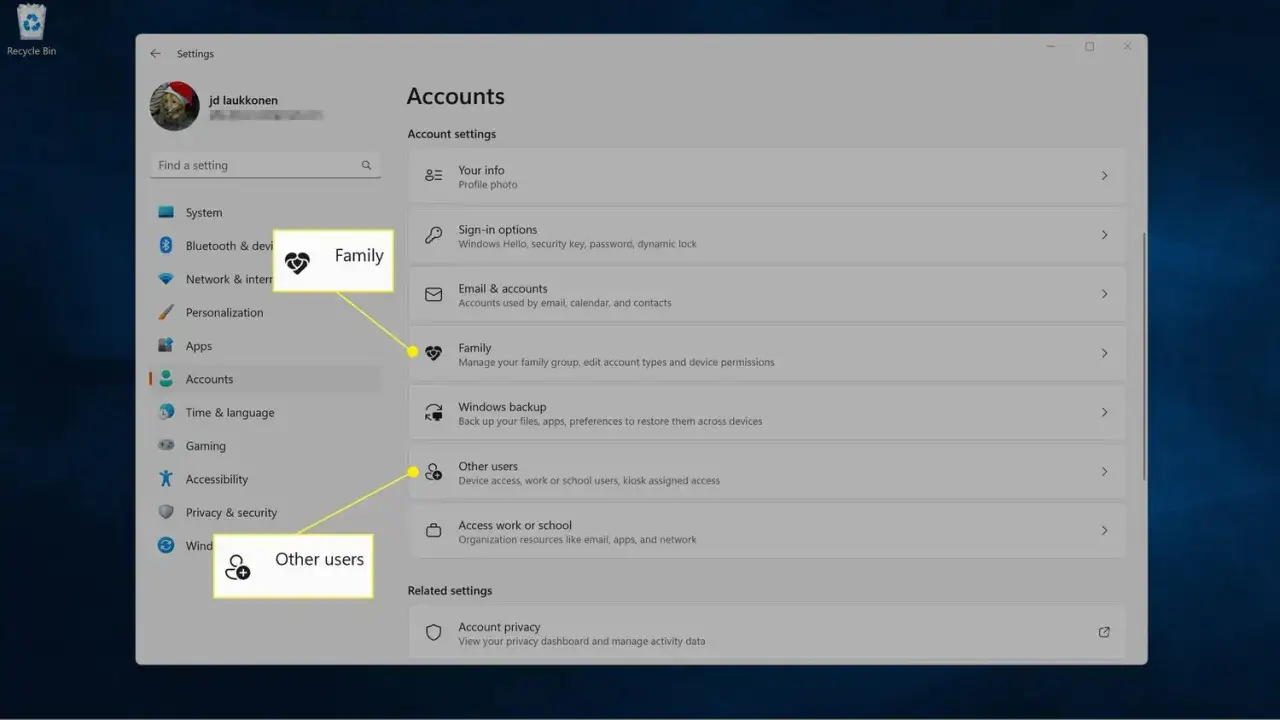
- Najprościej zrobisz to w Ustawieniach > Konta > Inni użytkownicy.
- Najpierw upewnij się, że na komputerze zostaje co najmniej jedno inne konto administratora.
- Konto Microsoft nie oznacza automatycznie uprawnień administratora.
- Jeśli opcja zmiany jest niedostępna, zwykle oznacza to brak praw albo komputer firmowy z polityką organizacji.
- Przed odebraniem uprawnień sobie samemu najpierw nadaj je innemu kontu.
- Na komputerze firmowym sprawę często trzeba załatwić przez IT lub zasady Microsoft Entra.
Najpierw ustal, co naprawdę chcesz zmienić
W Windows 11 łatwo pomylić trzy różne rzeczy: typ konta, sposób logowania i nazwę użytkownika. To nie to samo. Możesz mieć konto Microsoft, lokalne konto albo konto służbowe i każde z nich może być standardowe albo administracyjne.
| Pojęcie | Co oznacza | Czy daje pełne uprawnienia |
|---|---|---|
| Konto Microsoft | Logowanie przez adres e-mail i synchronizację ustawień | Nie samo z siebie |
| Konto lokalne | Konto zapisane tylko na tym komputerze | Nie samo z siebie |
| Administrator | Rola z możliwością instalacji programów, zmiany systemu i zarządzania innymi kontami | Tak |
| Użytkownik standardowy | Konto do codziennej pracy z ograniczeniami | Nie |
To rozróżnienie jest kluczowe, bo wiele osób szuka zmiany „administratora”, a tak naprawdę chce tylko podnieść albo obniżyć typ konta. Jeśli masz to uporządkowane, dalsze kroki są dużo prostsze.
Jak nadać uprawnienia administratora w Ustawieniach
To jest metoda, którą poleciłbym jako pierwszą. Działa na większości prywatnych komputerów z Windows 11 i nie wymaga żadnych sztuczek. Jeśli masz dostęp do konta, które już ma prawa administratora, zrobisz to w kilku krokach.
- Otwórz Ustawienia.
- Wejdź w Konta, a potem wybierz Inni użytkownicy.
- Znajdź konto, które chcesz awansować.
- Rozwiń jego opcje i kliknij Zmień typ konta.
- Z listy wybierz Administrator i zatwierdź przyciskiem OK.
Jeżeli chcesz zrobić ruch odwrotny, procedura jest identyczna, tylko zamiast administratora wybierasz konto standardowe. W praktyce to właśnie ta zmiana najczęściej rozwiązuje problem rodzinnych komputerów, laptopów po kupnie z drugiej ręki albo urządzeń, na których kilka osób korzysta z jednego systemu.
Po zmianie dobrze jest się wylogować i zalogować ponownie. Dzięki temu Windows odświeży uprawnienia i nowe konto od razu zacznie działać z właściwą rolą.
Jak bezpiecznie odebrać admina staremu kontu
Tu pojawia się najczęstszy błąd: ktoś najpierw odbiera sobie uprawnienia, a dopiero potem orientuje się, że na komputerze nie ma już żadnego administratora. Tego nie rób. Najpierw upewnij się, że drugie konto administracyjne już istnieje i działa, dopiero potem zmieniaj własny profil na standardowy.
Najbezpieczniejszy porządek wygląda tak:
- najpierw dodaj albo potwierdź konto, które zostanie nowym administratorem,
- sprawdź, czy możesz na nie wejść i czy ma pełny dostęp,
- dopiero potem zmień stare konto na standardowe.
Jeśli usuwasz całe konto, a nie tylko jego uprawnienia, pamiętaj o danych lokalnych. Microsoft Support podkreśla, że usunięcie konta z urządzenia nie usuwa samego konta Microsoft, ale usuwa jego dane logowania i pliki zapisane na tym komputerze. To ważne rozróżnienie, bo wiele osób myli usunięcie profilu z usunięciem adresu e-mail.
Właśnie dlatego przy zmianie administratora zawsze myślę najpierw o bezpieczeństwie dostępu, a dopiero potem o porządku na liście użytkowników.
Co zrobić, gdy opcja zmiany konta jest niedostępna
Jeśli przycisk Zmień typ konta jest wyszarzony albo w ogóle go nie widzisz, problem zwykle nie leży w samym Windows 11, tylko w uprawnieniach albo w sposobie zarządzania urządzeniem. Wtedy warto sprawdzić trzy scenariusze.
| Objaw | Najczęstsza przyczyna | Co zrobić |
|---|---|---|
| Brak opcji zmiany typu konta | Nie logujesz się jako administrator | Zaloguj się na konto z uprawnieniami admina albo poproś o dostęp osobę, która nimi zarządza |
| Opcja jest wyszarzona | Komputer jest zarządzany przez organizację | Skontaktuj się z IT, bo polityki firmowe mogą blokować lokalną zmianę |
| Ustawienia nie pomagają | Starszy układ panelu lub ograniczony widok systemu | Sprawdź Panel sterowania > Konta użytkowników > Zmień typ konta |
Na komputerach firmowych albo szkolnych sytuacja bywa prostsza, niż wygląda. Tam uprawnienia często są nadawane centralnie i lokalna zmiana może zostać cofnięta przy kolejnym odświeżeniu zasad. W takim środowisku ręczne klikanie w systemie zwykle nie wystarczy.
Jeżeli pracujesz na komputerze prywatnym i dalej nic nie działa, najczęściej oznacza to, że bieżące konto nie ma prawa do podniesienia uprawnień. Wtedy nie ma bezpiecznej „drogi na skróty” - potrzebujesz drugiego administratora.
Najczęstsze błędy, które blokują cały proces
W praktyce powtarza się kilka tych samych pomyłek. Dobra wiadomość jest taka, że łatwo je wyłapać, zanim narobią szkód.
- Zmiana własnego konta jako pierwsza - jeśli to jedyny administrator, możesz się zablokować.
- Mylenie konta z rolą - konto Microsoft nie oznacza automatycznie administratora.
- Brak wylogowania po zmianie - czasem uprawnienia pojawiają się dopiero po ponownym wejściu do systemu.
- Próba obejścia zasad firmowych - na komputerze służbowym lokalna zmiana może zostać nadpisana przez IT.
- Usuwanie konta zamiast zmiany typu - to nie to samo i może usunąć lokalne dane.
Microsoft zaleca ograniczać liczbę administratorów na urządzeniu, i to jest jedna z tych rad, które naprawdę mają sens. Im mniej kont z pełną kontrolą, tym mniejsze ryzyko przypadkowych zmian, instalacji niechcianego oprogramowania i bałaganu w systemie.
Jeśli masz wątpliwości, trzymaj się prostej zasady: administrator do konfiguracji, konto standardowe do codziennej pracy. To daje lepszy balans między wygodą a bezpieczeństwem.
Jak ustawić sensowny układ kont po zmianie
Po samym nadaniu lub odebraniu uprawnień warto jeszcze sprawdzić, czy układ kont ma sens. Na prywatnym komputerze najlepiej działa prosty model: jedno konto administracyjne dla właściciela urządzenia i jedno lub kilka kont standardowych dla codziennego użycia.
- Do instalacji programów i zmian systemowych używaj tylko konta administratora.
- Do internetu, maila i pracy biurowej korzystaj z konta standardowego.
- Jeśli dzielisz komputer z rodziną, każdej osobie nadaj osobny profil.
- Jeżeli w przyszłości sprzedajesz laptopa, najpierw usuń lub odłącz konta użytkowników, a dopiero potem oddaj urządzenie dalej.
Takie uporządkowanie nie jest „nadmiarową ostrożnością”, tylko zwykłą higieną systemu. W codziennym użyciu różnica jest niewidoczna, ale gdy coś pójdzie nie tak, od razu czuć, że komputer był prowadzony rozsądnie.
Jeśli chcesz zmienić administratora w Windows 11 szybko i bez ryzyka, trzymaj się jednej zasady: najpierw zapewnij sobie drugi aktywny profil z pełnymi uprawnieniami, dopiero potem odbieraj je staremu kontu. W prywatnym komputerze wystarczy zazwyczaj ścieżka przez Ustawienia, a w środowisku firmowym lepiej od razu sprawdzić, czy zmianę kontroluje dział IT albo polityka organizacji.