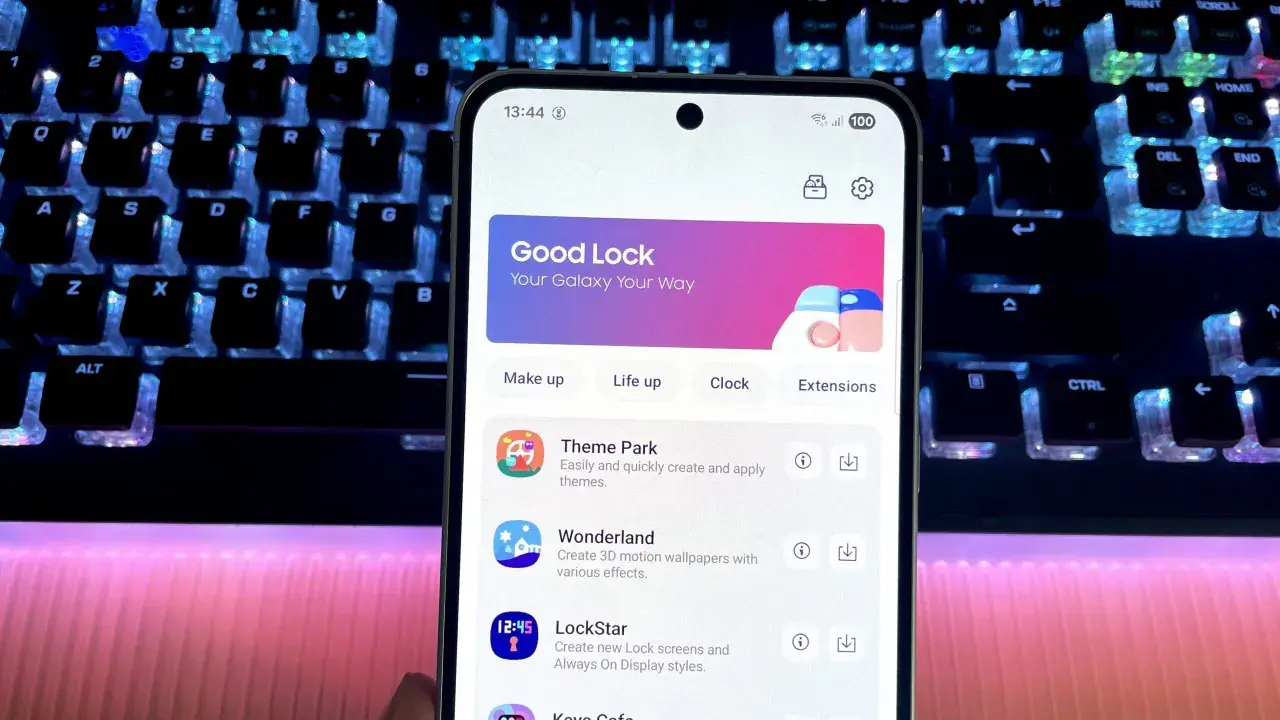
Gdy fabryczne ustawienia One UI zaczynają ograniczać, Good Lock Samsung pozwala dopasować telefon znacznie dokładniej niż standardowe menu. Pokażę, jak zainstalować aplikację, które moduły naprawdę mają sens, co można dzięki nim zmienić oraz gdzie pojawiają się ograniczenia zależne od modelu Galaxy i wersji systemu.
Najważniejsze informacje o personalizacji Galaxy
- Good Lock to oficjalna aplikacja Samsunga do rozszerzania możliwości One UI.
- Moduły takie jak Home Up, LockStar, QuickStar i One Hand Operation+ zmieniają wygląd oraz obsługę telefonu.
- Aplikację najlepiej pobierać z Galaxy Store, a moduły instalować osobno.
- Dostępność funkcji zależy od modelu Galaxy, wersji One UI i regionu.
- Good Lock jest szczególnie przydatny, gdy zależy Ci na produktywności, gestach i porządku na ekranie.

Good Lock zmienia One UI w bardziej osobisty system
Good Lock to oficjalne narzędzie Samsunga, które dodaje do One UI ustawienia niedostępne w zwykłej aplikacji Ustawienia. Nie jest osobną nakładką ani launcherem. Działa jako zestaw niezależnych rozszerzeń, dzięki czemu możesz zmienić tylko te elementy, które faktycznie przeszkadzają Ci w codziennym korzystaniu z telefonu.
Największą zaletą jest modułowa konstrukcja. Nie musisz instalować kilkunastu dodatków naraz. Wybierasz na przykład narzędzie do ekranu blokady, panelu szybkich ustawień albo gestów, a reszta systemu pozostaje bez zmian. Samsung dzieli moduły na obszary związane z wyglądem i funkcjonalnością, choć nazwy oraz zakres opcji mogą zmieniać się wraz z aktualizacjami One UI.
W praktyce jest to rozwiązanie dla osób, które lubią mieć kontrolę nad telefonem, ale nie chcą korzystać z roota ani nieoficjalnych modyfikacji. Nie wymaga odblokowywania bootloadera, a zmiany można zwykle cofnąć przez wyłączenie albo odinstalowanie konkretnego modułu.
Dla kogo to ma największy sens
- dla osób, którym przeszkadza układ ikon, panelu powiadomień lub ekranu blokady,
- dla użytkowników dużych modeli Galaxy, którzy chcą wygodniej obsługiwać telefon jedną ręką,
- dla osób pracujących na smartfonie i korzystających z wielu aplikacji,
- dla właścicieli składanych Galaxy Z Fold i Z Flip, którzy chcą lepiej wykorzystać nietypowe ekrany,
- dla entuzjastów personalizacji, animacji, dźwięków i własnych motywów.
Moim zdaniem nie warto traktować Good Lock jako zestawu efektownych gadżetów. Największą różnicę robią te moduły, które skracają codzienne czynności o kilka gestów. Zmiana animacji jest przyjemna, ale własny gest do uruchamiania latarki albo lepiej zorganizowany ekran główny szybko stają się częścią nawyku.
Jak zainstalować aplikację i moduły
Najprostszą drogą jest otwarcie Galaxy Store na telefonie Samsung i wyszukanie aplikacji Good Lock. Na niektórych urządzeniach oraz w wybranych konfiguracjach może być dostępna również w Sklepie Play. Jeżeli aplikacja nie pojawia się w wynikach, nie oznacza to od razu awarii telefonu. Przyczyną może być model, wersja oprogramowania albo ograniczenie regionalne.
- Otwórz Galaxy Store i wyszukaj Good Lock.
- Zainstaluj aplikację oraz uruchom ją po aktualizacji.
- Przejdź do zakładki z modułami wyglądu albo funkcji.
- Wybierz interesujący dodatek i zainstaluj go osobno.
- Otwórz moduł, włącz jego główną funkcję i dopiero wtedy zmieniaj szczegółowe opcje.
To ważne, ponieważ samo zainstalowanie modułu nie zawsze oznacza jego aktywację. Część dodatków ma osobny przełącznik, a część wymaga ponownego uruchomienia aplikacji systemowej lub telefonu. Nie pobieraj plików APK z przypadkowych stron, gdy moduł nie jest widoczny w sklepie. Poza ryzykiem bezpieczeństwa możesz dostać wersję niezgodną z aktualnym One UI.
Dostępność nie jest identyczna na każdym Galaxy. Ta sama funkcja może działać na serii S, Fold lub Flip, ale nie pojawić się na tańszym modelu z serii A. Ostatecznie decydują między innymi wersja Androida, One UI, rozdzielczość ekranu i możliwości sprzętowe.
Najlepsze moduły do konkretnych potrzeb
Home Up porządkuje ekran główny
Home Up pozwala zmieniać układ ekranu głównego, folderów i listy ostatnich aplikacji. Przydaje się szczególnie wtedy, gdy standardowy launcher zostawia zbyt dużo pustego miejsca albo wymusza układ, który nie pasuje do Twojego sposobu pracy.
Możesz między innymi dopasować liczbę ikon, wygląd folderów, sposób wyświetlania ostatnio używanych aplikacji i wybrane animacje. W nowszych wersjach część opcji może być przebudowana, dlatego nie przywiązuj się do identycznego położenia ustawień po aktualizacji. Najbardziej praktyczna funkcja to uporządkowanie ekranu głównego, a nie dekoracyjne efekty.
LockStar daje większą kontrolę nad ekranem blokady
LockStar służy do rozmieszczania zegara, skrótów, widżetów i elementów powiadomień na ekranie blokady. Możesz dopasować ich położenie do tapety i własnych przyzwyczajeń, zamiast akceptować układ narzucony przez system.
Ten moduł ma sens, jeśli często sprawdzasz godzinę, pogodę, kalendarz lub odtwarzacz bez odblokowywania telefonu. Trzeba jednak zachować umiar. Zbyt wiele informacji na ekranie blokady może pogorszyć czytelność i zwiększyć ryzyko, że fragmenty prywatnych powiadomień zobaczy osoba postronna.
QuickStar rozwija panel szybkich ustawień
QuickStar pozwala wpływać na wygląd panelu szybkich ustawień oraz widoczność wybranych ikon na pasku stanu. W zależności od wersji systemu możesz dopasować kolorystykę, układ i część informacji wyświetlanych u góry ekranu.
To jeden z modułów, które doceniam dopiero po kilku dniach używania. Schowanie zbędnych ikon i pozostawienie tylko najważniejszych informacji sprawia, że panel jest czytelniejszy i szybszy w obsłudze. Przesadne zmiany kolorów zwykle wyglądają efektownie przez chwilę, ale szybko męczą wzrok.
One Hand Operation+ poprawia obsługę dużego telefonu
One Hand Operation+ dodaje konfigurowalne gesty wykonywane od krawędzi ekranu. Możesz przypisać im cofanie, zrzut ekranu, otwarcie panelu powiadomień, uruchomienie wybranej aplikacji albo sterowanie multimediami.
Na dużym Galaxy S Ultra lub składanym Foldzie jest to często bardziej użyteczne niż zmiana wyglądu. Ustawienie różnych działań dla krótkiego i dłuższego przeciągnięcia pozwala obsługiwać telefon jedną ręką bez sięgania do górnej części ekranu. Warto tylko dobrać gesty tak, aby nie kolidowały z nawigacją systemową.
RegiStar i Sound Assistant rozwiązują konkretne problemy
RegiStar może oferować dodatkowe akcje związane z przyciskiem bocznym, stuknięciem w tył obudowy albo organizacją ustawień. Zakres funkcji zależy od urządzenia, dlatego nie każda opcja będzie dostępna na każdym modelu.
Sound Assistant skupia się na dźwięku. Przydaje się, gdy chcesz dokładniej sterować głośnością, ustawić różne poziomy dla aplikacji albo lepiej zarządzać multimediami. To dobry przykład modułu, który nie zmienia wyglądu telefonu, ale potrafi rozwiązać bardzo konkretną irytację z codziennego użytkowania.
Wygląd, gesty czy produktywność
Nie każdy powinien instalować te same moduły. Najlepszy zestaw zależy od tego, czy telefon ma przede wszystkim wyglądać inaczej, działać szybciej, czy lepiej wspierać pracę. Poniższe zestawienie ułatwia wybór bez przekopywania się przez całą listę dodatków.
| Potrzeba | Moduł | Co daje | Moje zalecenie |
|---|---|---|---|
| Lepszy ekran główny | Home Up | Układ ikon, folderów i aplikacji ostatnich | Dobry wybór na początek |
| Wygodna obsługa jedną ręką | One Hand Operation+ | Gesty od krawędzi ekranu | Największa korzyść na dużych telefonach |
| Własny ekran blokady | LockStar | Położenie zegara, skrótów i widżetów | Warto, jeśli często korzystasz z ekranu blokady |
| Porządek na pasku stanu | QuickStar | Wybrane ikony i wygląd panelu szybkich ustawień | Przydatny dla osób lubiących minimalizm |
| Lepsze sterowanie dźwiękiem | Sound Assistant | Dodatkowe ustawienia głośności i multimediów | Instaluj tylko, gdy potrzebujesz tych funkcji |
| Motywy i kolory | Theme Park | Tworzenie własnych motywów i palet | Dla osób, którym zależy głównie na wyglądzie |
Jeśli zaczynasz, wybrałbym najwyżej dwa lub trzy moduły. Po instalacji całego pakietu trudniej ocenić, która zmiana faktycznie pomogła, a która tylko komplikuje interfejs. Dobrym zestawem startowym jest Home Up, One Hand Operation+ i LockStar.
Ograniczenia i problemy, które pojawiają się najczęściej
Good Lock nie jest uniwersalnym panelem ukrytych ustawień dla każdego telefonu Samsung. Na części modeli moduł może się nie pojawić, działać w ograniczonym zakresie albo stracić niektóre funkcje po aktualizacji systemu. Brak konkretnej opcji nie musi oznaczać błędu.
Moduł nie jest dostępny
Najpierw zaktualizuj Good Lock, Galaxy Store i system telefonu. Potem sprawdź, czy używasz właściwego konta Samsung oraz czy urządzenie ma oficjalne oprogramowanie dla danego regionu. W przypadku importowanego smartfona dostępność może różnić się od tej na urządzeniach kupionych w Polsce.
Zmiany nie działają po aktualizacji
Duże aktualizacje One UI mogą czasowo wyłączyć moduł albo wymagać jego nowej wersji. W takiej sytuacji warto wejść do Good Lock, sprawdzić aktualizacje dodatków i ponownie uruchomić telefon. Jeśli problem dotyczy tylko jednego modułu, nie ma potrzeby resetowania całego systemu.
Przeczytaj również: Jak włączyć lokalizację w telefonie - Instrukcja dla Android i iPhone
Telefon działa inaczej niż wcześniej
Niektóre ustawienia wpływają na gesty, animacje, ekran główny lub sposób wyświetlania powiadomień. Gdy po zmianach coś zaczyna przeszkadzać, wróć do ostatniej modyfikacji i wyłącz ją testowo. Wprowadzanie jednej zmiany naraz znacznie ułatwia znalezienie przyczyny.
Trzeba też pamiętać o baterii. Same moduły zwykle nie powodują odczuwalnego drenażu, ale częstsze animacje, aktywne efekty wizualne i dodatkowe usługi mogą mieć niewielki wpływ na zużycie energii. W telefonie z przeciętnym czasem pracy lepiej zacząć od funkcji użytkowych, a efekty zostawić na później.
Jak ustawić telefon, żeby personalizacja naprawdę pomagała
Najlepszy efekt daje dopasowanie Good Lock do własnych czynności, a nie kopiowanie konfiguracji z filmu czy mediów społecznościowych. Zastanów się, co robisz najczęściej: przełączasz ustawienia, obsługujesz telefon jedną ręką, odpisujesz na wiadomości, pracujesz na kilku aplikacjach czy korzystasz z multimediów.
- Do pracy wybierz One Hand Operation+ i ustaw gest otwierający powiadomienia.
- Do uporządkowania telefonu użyj Home Up, ograniczając liczbę ekranów i folderów.
- Do szybkiego podglądu informacji skonfiguruj LockStar z zegarem i kalendarzem.
- Do minimalistycznego wyglądu wykorzystaj QuickStar oraz ogranicz liczbę ikon na pasku stanu.
- Do własnej kolorystyki sprawdź Theme Park, ale kontroluj kontrast tekstu i ikon.
Ja zaczynam od funkcji, które usuwają konkretną przeszkodę, a dopiero później zajmuję się wyglądem. Taka kolejność ma sens, bo po kilku dniach łatwo zauważyć, czy ustawienie rzeczywiście przyspiesza pracę. Personalizacja powinna skracać drogę do potrzebnej funkcji, a nie zamieniać telefon w projekt wymagający ciągłego poprawiania.
Od pierwszej zmiany do wygodniejszego Galaxy
Good Lock najlepiej potraktować jak zestaw narzędzi, a nie obowiązkowy dodatek do każdego telefonu Samsung. Zacznij od jednego problemu, wybierz pasujący moduł i sprawdź go przez kilka dni. Największą wartość dają gesty, porządek na ekranie i lepszy dostęp do informacji, podczas gdy efekty wizualne są sprawą drugorzędną.
Jeżeli po aktualizacji One UI część ustawień zniknie, nie zakładaj od razu, że telefon jest uszkodzony. Sprawdź zgodność modułu, wersję aplikacji i ograniczenia konkretnego modelu. Takie podejście pozwala korzystać z personalizacji bez niepotrzebnego chaosu i bez ryzyka, że kilka efektownych zmian pogorszy wygodę codziennego używania smartfona.
