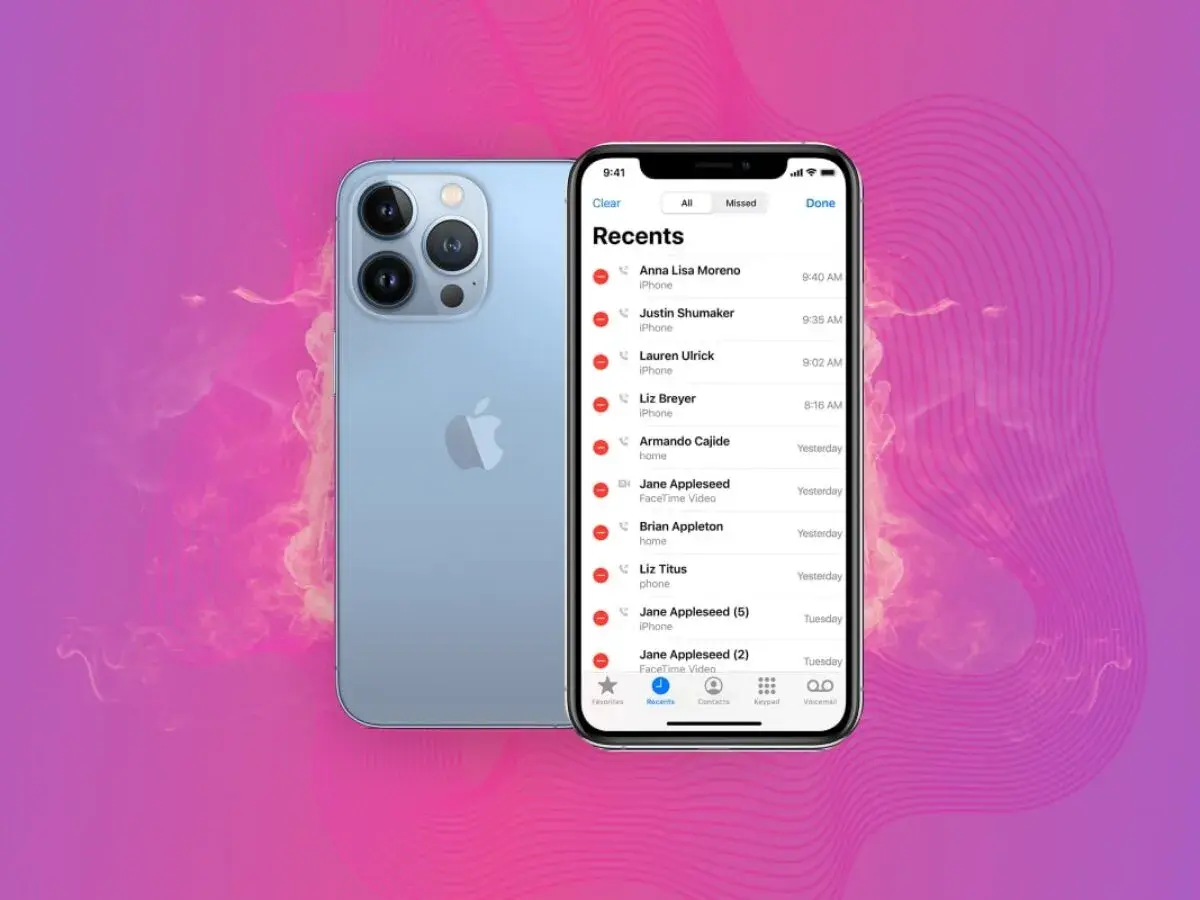
Gdy trzeba szybko sprawdzić, z kim i kiedy rozmawialiśmy, iPhone ma wszystkie najważniejsze informacje w aplikacji Telefon. Pokażę, gdzie znaleźć wykonane, odebrane i nieodebrane połączenia, jak odczytać ich szczegóły, bezpiecznie usuwać wpisy oraz co zrobić, gdy historia nagle zniknie.
Najważniejsze informacje o rejestrze połączeń na iPhonie
- Aplikacja Telefon przechowuje listę ostatnich rozmów wychodzących, przychodzących i nieodebranych.
- Po wybraniu połączenia można sprawdzić jego szczegóły, datę oraz godzinę.
- Pojedynczy wpis usuwa się gestem przesunięcia w lewo, a kilka wpisów przez opcję Edycja.
- Usuniętą historię można odzyskać głównie z kopii zapasowej wykonanej przed skasowaniem.
- Operator może mieć starsze dane, których nie pokazuje już iPhone.

Gdzie znaleźć ostatnie rozmowy na iPhonie
Najprościej otworzyć aplikację Telefon i przejść do listy ostatnich połączeń. W zależności od wersji iOS oraz wybranego układu aplikacji może być ona widoczna od razu albo dostępna po stuknięciu przycisku Filtruj.
- Otwórz aplikację Telefon.
- Przejdź do widoku ostatnich połączeń lub stuknij przycisk Filtruj.
- Wybierz kategorię Połączenia, aby zobaczyć pełną listę, albo Nieodebrane, jeśli interesują Cię tylko rozmowy, których nie udało się odebrać.
- Stuknij wybrany kontakt lub numer, aby wyświetlić dodatkowe informacje.
W starszym, klasycznym układzie przy szczegółach może być potrzebny przycisk informacji znajdujący się obok numeru. Sam korzystam przede wszystkim z filtra Nieodebrane, bo pozwala szybko oddzielić ważne połączenia od zwykłego szumu na liście.
Jeżeli nie widzisz konkretnego numeru, sprawdź także filtry Nieznani dzwoniący i Spam. iPhone może przenosić część połączeń do osobnych kategorii, dlatego przeglądanie wyłącznie głównej listy nie zawsze pokazuje pełny obraz.
Jak odczytać szczegóły połączenia
Po wybraniu wpisu zobaczysz podstawowe informacje o rozmowie, między innymi jej typ, datę i godzinę. Dzięki temu można rozpoznać, czy połączenie było wychodzące, odebrane czy nieodebrane, nawet gdy numer nie został zapisany w Kontaktach.
W przypadku zapisanej osoby iPhone pokaże nazwę kontaktu, a przy nieznanym numerze sam numer telefonu. To dobry moment, żeby dodać ważny numer do kontaktów albo oddzwonić bez ręcznego przepisywania cyfr.
| Rodzaj wpisu | Gdzie go szukać | Co warto wiedzieć |
|---|---|---|
| Połączenie wychodzące | Telefon, filtr Połączenia | Pokazuje numer lub kontakt, do którego dzwoniono. |
| Połączenie odebrane | Telefon, filtr Połączenia | Można sprawdzić, kto dzwonił i kiedy rozmowa się odbyła. |
| Połączenie nieodebrane | Telefon, filtr Nieodebrane | Najłatwiej wykorzystać ten widok do szybkiego oddzwonienia. |
| FaceTime | Aplikacja FaceTime | Rozmowy audio i wideo mogą mieć osobny rejestr. |
| WhatsApp lub Messenger | Odpowiednia aplikacja | Pełnej historii zwykle trzeba szukać poza aplikacją Telefon. |
Nie zakładam, że każda rozmowa internetowa pojawi się w systemowym rejestrze. Komunikatory korzystają z własnych historii, a sposób ich współpracy z aplikacją Telefon zależy od konkretnej usługi i jej integracji z iOS.
Jak usunąć pojedyncze lub wybrane połączenia
Usunięcie jednego wpisu jest szybkie, ale łatwo zrobić to przypadkiem. Otwórz listę połączeń, przesuń wybrany wpis maksymalnie w lewo i stuknij Usuń. Przed wykonaniem gestu upewnij się, że przesuwasz właściwy numer, szczególnie gdy kilka połączeń pochodzi od tej samej osoby.
Przy większej liczbie wpisów wygodniejsza jest metoda grupowa. Wybierz Edycja, stuknij Wybierz, zaznacz konkretne połączenia, a potem użyj opcji usunięcia. Taki sposób jest bezpieczniejszy, gdy chcesz wyczyścić tylko część rejestru, na przykład stare połączenia reklamowe.
Skasowanie wpisu z iPhone’a nie oznacza automatycznego usunięcia danych operatora. Jak podaje Wsparcie Apple, operator może dysponować starszą historią i dodatkowymi informacjami o połączeniach. Dostęp do nich zależy od firmy, rodzaju konta oraz jej zasad przechowywania danych.
Co zrobić, gdy historia połączeń zniknęła
Zanim zaczniesz przywracać telefon, sprawdź filtry, uruchom ponownie iPhone’a i upewnij się, że patrzysz w aplikacji Telefon na właściwą kategorię. Czasem wpisy nie są usunięte, tylko znajdują się w widoku Nieodebrane, Nieznani dzwoniący lub Spam.
Odzyskiwanie z kopii zapasowej
Jeśli historia została rzeczywiście skasowana, najpewniejszą metodą jest odtworzenie iPhone’a z kopii wykonanej przed usunięciem rozmów. Może to być backup iCloud albo kopia zapisana na komputerze.
W przypadku iCloud przejdź do Ustawienia > [Twoje imię i nazwisko] > iCloud > Backup w iCloud i sprawdź datę ostatniej kopii. Przywrócenie starszego backupu odtwarza cały stan urządzenia z wybranego momentu, a nie pojedynczy wpis z rejestru.
To ważne ograniczenie. Jeżeli od czasu wykonania kopii powstały nowe zdjęcia, wiadomości lub dokumenty, najpierw zabezpiecz je osobno. Nie przywracałbym starej kopii bez sprawdzenia, jakie dane mogą zostać zastąpione.
Kopia na Macu lub komputerze Windows
Na Macu backup wykonuje się w Finderze, a na komputerze Windows w aplikacji Apple Devices lub iTunes, zależnie od używanej konfiguracji. Przy danych wrażliwych warto zaznaczyć opcję szyfrowania kopii lokalnej, ponieważ chroni ona backup hasłem i obejmuje więcej informacji niż nieszyfrowana kopia.
Przeczytaj również: Samsung Galaxy - Kolejność modeli i jak nie pogubić się w nazwach?
Historia u operatora
Gdy nie ma odpowiedniego backupu, pozostaje kontakt z operatorem. Aplikacja lub panel klienta mogą pokazywać starsze połączenia rozliczeniowe, ale zakres danych różni się między ofertami. Nie zawsze znajdziesz tam dokładnie ten sam widok, który wcześniej był dostępny w iPhonie.
Czy rejestr rozmów synchronizuje się z iCloud
iCloud synchronizuje wiele danych między urządzeniami, ale nie należy traktować go jak osobnego archiwum wszystkich połączeń. Samo zalogowanie się do iCloud.com nie daje zwykle dostępu do pełnej listy rozmów z aplikacji Telefon.
Inaczej działa backup iCloud. To kopia stanu urządzenia, która może pomóc przy odtwarzaniu danych po awarii lub przypadkowym usunięciu, jednak tylko wtedy, gdy została wykonana w odpowiednim momencie.
| Rozwiązanie | Do czego służy | Ograniczenie |
|---|---|---|
| Historia w aplikacji Telefon | Bieżące przeglądanie ostatnich rozmów | Lista nie jest bezterminowym archiwum. |
| Backup iCloud | Odtworzenie telefonu z wcześniejszego stanu | Nie pozwala wygodnie przywrócić jednego wpisu. |
| Backup na komputerze | Lokalne przechowywanie kopii urządzenia | Trzeba wcześniej wykonać kopię i pamiętać hasło szyfrowania. |
| Dane operatora | Sprawdzenie starszych informacji rozliczeniowych | Zakres i czas przechowywania zależą od operatora. |
Jeżeli korzystasz z kilku urządzeń Apple, nie zakładaj automatycznie, że identyczna historia pojawi się wszędzie. Najbezpieczniej sprawdzić konkretną listę na iPhonie, a w razie potrzeby sięgnąć do kopii zapasowej lub konta operatora.
Jak zabezpieczyć ważne informacje o rozmowach
Jeśli często wracasz do ustaleń telefonicznych, nie polegaj wyłącznie na rejestrze połączeń. Zapisz ważne numery w Kontaktach, a po istotnej rozmowie dodaj krótką notatkę w aplikacji Notatki. Historia Telefonu jest wygodna, ale służy przede wszystkim do szybkiego odnajdywania ostatnich połączeń.
Najrozsądniejsza rutyna to włączony backup iCloud oraz od czasu do czasu dodatkowa kopia na komputerze. Automatyczna kopia iCloud tworzy się zwykle codziennie, gdy iPhone jest podłączony do zasilania, zablokowany i połączony z Wi-Fi, ale przed odzyskiwaniem danych zawsze sprawdź jej datę.
W praktyce wystarczą trzy kroki: otwórz Telefon i sprawdź filtr, którego potrzebujesz, zachowaj ważne informacje poza samym rejestrem, a kopię zapasową traktuj jako zabezpieczenie całego urządzenia. Dzięki temu historia rozmów pozostaje użyteczna, ale nie staje się jedynym miejscem przechowywania istotnych danych.
