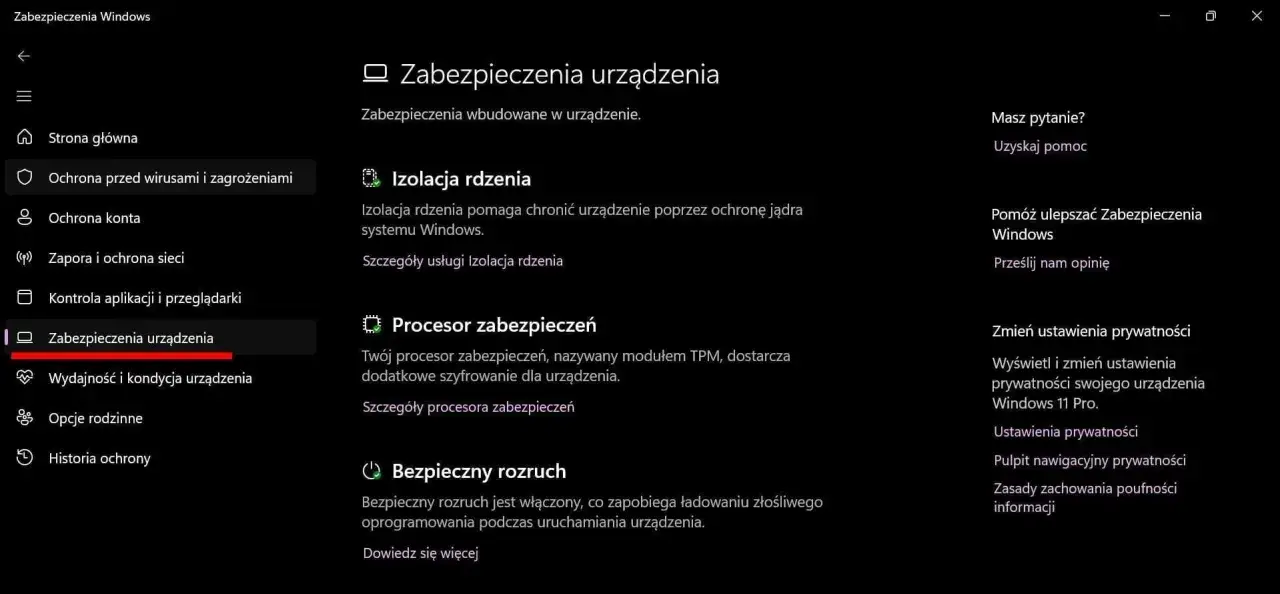
Izolacja rdzenia Windows 11 to jedna z tych funkcji, które działają dyskretnie, ale potrafią realnie podnieść poziom ochrony komputera. W praktyce chodzi o odseparowanie najważniejszych procesów systemu od reszty środowiska, tak aby złośliwe oprogramowanie miało znacznie trudniejsze zadanie. Poniżej wyjaśniam, jak to działa, co dokładnie obejmuje, jak włączyć tę ochronę i kiedy mogą pojawić się problemy z kompatybilnością.
Najważniejsze rzeczy, które warto wiedzieć o izolacji rdzenia
- To warstwa ochrony oparta na wirtualizacji, która pomaga zabezpieczyć jądro systemu przed atakami.
- Najbardziej praktycznym przełącznikiem jest funkcja Memory integrity.
- Jeśli system wykryje niezgodne sterowniki, włączenie ochrony może się nie udać albo funkcja wyłączy się po restarcie.
- Ustawienia znajdziesz w aplikacji Zabezpieczenia Windows, w sekcji Ochrona urządzenia.
- Na zwykłym laptopie lub komputerze domowym najczęściej opłaca się ją mieć włączoną.
Jak działa ochrona jądra systemu i dlaczego ma znaczenie
Ja patrzę na tę funkcję przede wszystkim jako na dodatkową barierę między krytycznymi elementami Windows a resztą systemu. Jeśli malware przełamie zwykłe zabezpieczenia, nadal musi pokonać odizolowane środowisko, w którym uruchamiane są ważne procesy systemowe. To właśnie dlatego Core isolation ma sens nie tylko na komputerach firmowych, ale też na prywatnych laptopach, na których logujesz się do banku, poczty, chmury i kont pracy.
W uproszczeniu: zwykły antivirus pilnuje plików i procesów, a izolacja rdzenia chroni niżej położoną warstwę systemu, czyli to, co decyduje o stabilności i bezpieczeństwie całego Windows. Według dokumentacji Microsoft ta funkcja zabezpiecza kluczowe procesy przez uruchamianie ich w środowisku odizolowanym od reszty pamięci. To ważne, bo ataki na jądro systemu należą do najgroźniejszych: jeśli napastnik uzyska taki poziom dostępu, może znacznie łatwiej ukrywać się przed klasycznymi narzędziami ochrony.
Najkrócej mówiąc, nie jest to zamiennik Defenera ani bezpieczny gadżet „na wszelki wypadek”. To konkretna warstwa, która wzmacnia odporność systemu tam, gdzie zwykłe środki obrony są już za słabe. Z tego miejsca łatwo przejść do pytania, z czego ta ochrona właściwie się składa i co widzi użytkownik w ustawieniach.
Z czego składa się ta funkcja w Windows 11
Na ekranie widzisz zwykle jeden obszar ustawień, ale pod spodem działają co najmniej trzy mechanizmy. To właśnie one razem tworzą sens izolacji rdzenia.
| Składnik | Rola | Co to oznacza w praktyce |
|---|---|---|
| Memory integrity | Sprawdza integralność kodu trafiającego do jądra i ogranicza ryzyko podmiany przez złośliwy sterownik | To najważniejszy przełącznik, który zwykle użytkownik włącza lub wyłącza ręcznie |
| Microsoft Vulnerable Driver Blocklist | Blokuje znane, podatne sterowniki, które mogłyby zostać wykorzystane do ataku | Może zatrzymać starsze urządzenia, akcesoria i niszowe sterowniki |
| VBS | Wykorzystuje wirtualizację do utworzenia odizolowanego środowiska zabezpieczeń | To warstwa techniczna pod spodem; zwykle nie trzeba jej ręcznie konfigurować |
Dla użytkownika najważniejszy jest Memory integrity, bo to on najczęściej decyduje o tym, czy ochrona zostanie aktywowana bez konfliktu ze sterownikami. W praktyce oznacza to, że Windows nie tylko „widzi” działające procesy, ale też kontroluje, czy nikt nie próbuje dołożyć do jądra czegoś niechcianego. Jeśli masz nowy komputer i aktualne sterowniki, ta warstwa zwykle działa bez większej ingerencji z twojej strony.
Warto też rozróżnić samo hasło „izolacja rdzenia” od pojedynczej opcji w menu. To nie jest jeden magiczny przełącznik, tylko zestaw mechanizmów, z których część ma wpływ na bezpieczeństwo, a część na zgodność ze starszym sprzętem. I właśnie dlatego kolejny krok to sprawdzenie, gdzie to znaleźć oraz jak ocenić, czy wszystko działa poprawnie.

Jak włączyć i sprawdzić ustawienia w Zabezpieczeniach Windows
Ścieżka jest dość prosta: otwierasz aplikację Zabezpieczenia Windows, wchodzisz w Ochrona urządzenia, a następnie wybierasz Szczegóły izolacji rdzenia. Tam zobaczysz przełącznik Integralność pamięci, który odpowiada za najważniejszą część tej ochrony. Po zmianie ustawienia Windows zwykle poprosi o restart, bo bez ponownego uruchomienia system nie zastosuje pełnej konfiguracji.
- Otwórz Zabezpieczenia Windows.
- Wejdź w Ochrona urządzenia.
- Otwórz Szczegóły izolacji rdzenia.
- Włącz Integralność pamięci.
- Uruchom komputer ponownie.
Jeśli widzisz dodatkową opcję dotyczącą blokowania podatnych sterowników, nie ignoruj jej. Ona często tłumaczy, dlaczego starsze akcesorium przestaje działać po aktywacji ochrony. Microsoft opisuje też, że jeśli Memory integrity nie chce się włączyć, system może wskazać niezgodne sterowniki i zaproponować ich sprawdzenie albo aktualizację. To dobry sygnał: zamiast zgadywać, od razu widzisz, gdzie leży konflikt.
Ja zwykle zaczynam od sprawdzenia stanu po restarcie. Jeśli przełącznik wraca do pozycji wyłączonej, to znak, że Windows uznał coś za niebezpieczne albo niekompatybilne. Z tego miejsca przechodzimy już do typowych problemów, bo właśnie tam użytkownicy tracą najwięcej czasu.
Dlaczego czasem ochrona nie chce się włączyć
Najczęstszy powód jest banalny: stary albo wadliwy sterownik. Dotyczy to szczególnie drukarek, adapterów, starszych kart dźwiękowych, nietypowych kontrolerów USB i sprzętu, do którego producent od dawna nie wypuszcza aktualizacji. Jeśli taki sterownik ładuje się do systemu, Windows może zablokować aktywację Memory integrity albo wyłączyć ją po restarcie, żeby nie ryzykować niestabilności.
| Objaw | Prawdopodobna przyczyna | Co zrobić najpierw |
|---|---|---|
| Przełącznik nie daje się włączyć | Niezgodny sterownik lub usługa | Sprawdź listę konfliktów i poszukaj aktualizacji u producenta |
| Funkcja włącza się, ale po restarcie wraca do stanu wyłączonego | Konflikt sterownika albo problem podczas uruchamiania systemu | Zaktualizuj sterowniki i firmware, potem przetestuj ponownie |
| Opcja jest niewidoczna lub wygląda na nieaktywną | Starsza wersja systemu, polityka firmowa albo ograniczenia konta | Sprawdź aktualizacje Windows i polityki zarządzania urządzeniem |
| Po włączeniu coś przestaje działać | Stary sterownik lub aplikacja korzystająca z niego w tle | Przetestuj sprzęt po kolei, zaczynając od najmniej potrzebnych urządzeń |
Jeśli pojawia się konflikt, ja najpierw szukam aktualizacji przez Windows Update, a dopiero potem zaglądam na stronę producenta sprzętu. To praktyczniejsze niż ręczne usuwanie sterowników na ślepo, bo łatwo wtedy zepsuć coś, co działało stabilnie od lat. W przypadku komputerów firmowych dochodzi jeszcze polityka administracyjna, więc czasem problem nie leży w sprzęcie, tylko w zasadach narzuconych przez organizację.
Ta sekcja jest ważna, bo pokazuje realny kompromis: większe bezpieczeństwo często oznacza ostrzejszą selekcję sterowników. A skoro już to widać, naturalne pytanie brzmi, kiedy warto zostać przy włączonej ochronie, a kiedy rozważyć wyjątek.
Kiedy warto trzymać ochronę włączoną, a kiedy lepiej sprawdzić wyjątki
W typowym domu albo małej firmie odpowiedź jest prosta: włączona izolacja rdzenia zwykle daje więcej korzyści niż strat. Jeśli komputer służy do pracy biurowej, bankowości, komunikatorów, przeglądania sieci i przechowywania dokumentów, dodatkowa warstwa ochrony ma bardzo dobry stosunek zysku do wysiłku. Na nowoczesnych laptopach i komputerach z aktualnymi sterownikami różnica w codziennym użyciu bywa praktycznie niewidoczna.
- Włącz ją, jeśli korzystasz z laptopa do pracy, zakupów, banku i przechowywania ważnych plików.
- Włącz ją, jeśli sprzęt jest aktualny, a wszystkie urządzenia działają na wspieranych sterownikach.
- Sprawdź wyjątki, jeśli masz starsze akcesoria, nietypowe sterowniki albo specjalistyczne urządzenia peryferyjne.
- Rozważ tymczasowe wyłączenie, gdy wiesz, że konkretny sterownik musi być używany do czasu aktualizacji producenta.
- Nie wyłączaj jej „na wszelki wypadek”, jeśli jedyny problem to brak cierpliwości do kilku minut diagnostyki.
W praktyce najlepsza decyzja zależy od tego, jak używasz komputera. Dla mnie zdrowy punkt odniesienia jest taki: jeśli urządzenie ma być bezpieczne przez długi czas, a nie tylko „działać dziś”, izolacja rdzenia powinna zostać aktywna. Jeżeli natomiast pracujesz na sprzęcie wyspecjalizowanym i jeden stary sterownik blokuje cały proces, lepiej najpierw znaleźć jego zamiennik niż od razu rezygnować z ochrony.
To prowadzi do ostatniej, najbardziej użytecznej zasady: nie traktuj tej funkcji jak ozdobnego dodatku, tylko jak element polityki bezpieczeństwa, który warto utrzymać, o ile nie ma twardego powodu, by postąpić inaczej.
Co zapamiętać, zanim zmienisz to ustawienie
Jeśli mam podać jedną praktyczną rekomendację, brzmi ona tak: najpierw aktualizuj sterowniki i system, dopiero potem decyduj o wyłączeniu ochrony. W większości przypadków problem nie wynika z samej izolacji rdzenia, tylko ze starego komponentu, który Windows słusznie uznaje za ryzykowny. To oznacza, że wyłączenie funkcji powinno być krokiem awaryjnym, a nie pierwszą reakcją.
Na komputerze używanym do pracy i codziennych spraw ta ochrona jest po prostu rozsądną domyślną konfiguracją. Jeśli coś przestaje działać, nie traktuję tego jako dowodu, że funkcja jest zła, tylko jako sygnał, że trzeba zająć się zgodnością sterowników albo sprzętu. I właśnie taka kolejność zwykle daje najlepszy balans między bezpieczeństwem a wygodą.
Jeśli po przeczytaniu tego tekstu chcesz zrobić tylko jedną rzecz, sprawdź stan Memory integrity i zobacz, czy Windows nie wskazuje konfliktu ze sterownikiem. To szybki test, który bardzo często od razu pokazuje, czy masz spokojnie zostawić ochronę włączoną, czy najpierw uporządkować sprzęt i oprogramowanie.
