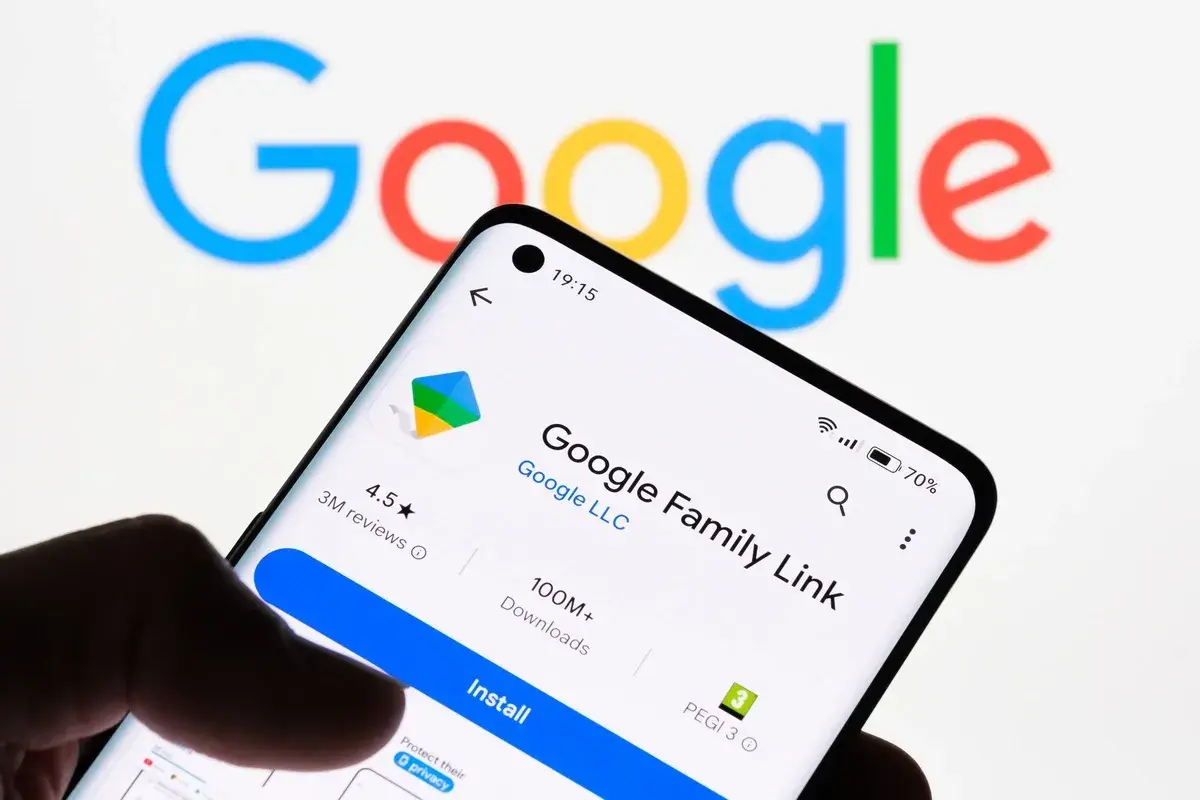
Gdy dziecko zaczyna korzystać ze smartfona samodzielnie, rodzic szybko staje przed kilkoma pytaniami: ile czasu przed ekranem jest rozsądne, jak ograniczyć nieodpowiednie treści i co zrobić z zakupami w aplikacjach? Pokażę, jak skonfigurować kontrolę rodzicielską w telefonie z Androidem lub iOS, które funkcje naprawdę pomagają oraz gdzie kończy się ochrona, a zaczyna nadmierna ingerencja w prywatność.
Najważniejsze ustawienia da się wdrożyć bez płatnej aplikacji
- Android najlepiej zabezpieczyć za pomocą Google Family Link.
- Na iPhonie podstawą jest wbudowana funkcja Czas przed ekranem.
- Najskuteczniejsze są limity aplikacji, harmonogram odpoczynku i filtry treści, a nie pełna obserwacja dziecka.
- Wbudowane narzędzia są zwykle bezpłatne; aplikacje zewnętrzne mogą wymagać abonamentu.
- Rozmowa z dzieckiem i jasne zasady są równie ważne jak techniczna blokada.
Co naprawdę daje kontrola rodzicielska w telefonie
Dobrze ustawiona kontrola rodzicielska nie służy do śledzenia każdego ruchu dziecka. Jej zadaniem jest ograniczenie ryzyk, które trudno ocenić samodzielnie, zwłaszcza przy pierwszym smartfonie. W praktyce chodzi o
Największą różnicę robią proste reguły. Telefon może blokować się na noc, gry mogą mieć osobny limit, a instalacja nowej aplikacji może wymagać zgody rodzica. To rozwiązanie działa lepiej niż całkowity zakaz, bo dziecko wie, czego się spodziewać i nie traktuje telefonu jak pola ciągłej walki.
- ustawienie dziennego limitu korzystania z urządzenia,
- ograniczenie wybranych aplikacji, gier i stron internetowych,
- zatwierdzanie instalacji oraz zakupów,
- filtrowanie treści według wieku,
- ustalenie godzin ciszy, nauki i snu,
- w wybranych przypadkach sprawdzanie lokalizacji telefonu.
Trzeba jednak znać granice tych funkcji. Żadne narzędzie nie rozpoznaje idealnie przemocy rówieśniczej, manipulacji czy kontaktu z obcą osobą. Nie każda aplikacja pozwala też rodzicowi odczytywać wiadomości, a próba uzyskania takiego dostępu przez ukryte programy szpiegujące może naruszać prywatność i zaufanie.
Android i iPhone wymagają innego podejścia

Android z Google Family Link
Na telefonach z Androidem podstawowym rozwiązaniem jest Google Family Link. Rodzic tworzy lub nadzoruje konto dziecka, a potem z własnego telefonu ustawia limity czasu, godziny blokady, zgody na aplikacje i ograniczenia treści w usługach Google.
Family Link pozwala także sprawdzić, ile czasu zajmują poszczególne aplikacje. Limity czasu są dostępne na urządzeniach z Androidem 7 lub nowszym, choć zakres funkcji może różnić się zależnie od modelu, wersji systemu i rodzaju konta. Aplikacje systemowe nie zawsze podlegają takim samym ograniczeniom jak zwykłe programy.
To rozwiązanie szczególnie dobrze sprawdza się przy telefonie z Androidem używanym przez młodsze dziecko. Daje rodzicowi centralne ustawienia, ale nie zastępuje rozmowy o tym, dlaczego dana aplikacja została ograniczona.
iPhone z funkcją Czas przed ekranem
W iPhonie najważniejsze funkcje są już w systemie. Czas przed ekranem umożliwia ustawienie limitów aplikacji, harmonogramu bez urządzenia, ograniczeń treści i prywatności oraz blokady zakupów. Jeśli rodzina korzysta z Chmury rodzinnej, rodzic może zarządzać ustawieniami ze swojego urządzenia Apple.
Wbudowane narzędzia Apple pozwalają również ograniczać kontakty, pobieranie aplikacji i zmiany ustawień prywatności, takich jak udostępnianie lokalizacji. Przy młodszym dziecku warto dodatkowo zabezpieczyć kod funkcji Czas przed ekranem, aby nie był taki sam jak kod odblokowania telefonu.
| Rozwiązanie | Najmocniejsze strony | Ograniczenia |
|---|---|---|
| Google Family Link | Limity czasu, zgody na aplikacje, harmonogramy, zarządzanie z telefonu rodzica | Najlepiej działa w ekosystemie Google i na obsługiwanych urządzeniach z Androidem |
| Czas przed ekranem | Wbudowane limity, blokada zakupów, filtry treści i ustawienia prywatności | Pełna wygoda zdalnego zarządzania wymaga zwykle Chmury rodzinnej i urządzenia Apple rodzica |
| Aplikacja zewnętrzna | Może łączyć różne systemy i oferować rozbudowane raporty | Często kosztuje, wymaga szerokich uprawnień i może obciążać baterię |
Jak ustawić bezpieczne zasady w 15 minut
Nie zaczynam od instalowania pięciu aplikacji. Najpierw porządkuję podstawowe ustawienia systemowe, bo to one są najmniej awaryjne i nie wymagają przekazywania danych kolejnej firmie. Poniższy schemat można zastosować zarówno przy nowym telefonie, jak i na urządzeniu używanym już od kilku miesięcy.
- Zaktualizuj system i aplikacje. Kontrola rodzicielska działa gorzej, gdy telefon ma stare poprawki bezpieczeństwa.
- Utwórz osobne konto dziecka zamiast podawać mu konto rodzica. Dzięki temu limity i zgody dotyczą właściwego użytkownika.
- Ustaw godziny odpoczynku, na przykład blokadę większości aplikacji od 21:00 do 7:00. Pozostaw możliwość połączenia z rodzicem.
- Dodaj limity aplikacji. Gry i media społecznościowe mogą mieć 30-60 minut dziennie, podczas gdy aplikacje szkolne i komunikator rodzinny powinny działać bez przeszkód.
- Ogranicz treści i zakupy. Włącz wymaganie zgody na pobieranie aplikacji oraz blokadę zakupów w aplikacjach.
- Przetestuj ustawienia na własnym telefonie dziecka. Sprawdź, czy alarmy, połączenia i aplikacje potrzebne w nagłej sytuacji nadal działają.
Nie ustawiałbym od razu bardzo niskiego limitu tylko dlatego, że telefon niepokoi rodzica. Lepszy jest limit zależny od rodzaju aktywności. Inaczej traktuje się pół godziny nauki, rozmowę z dziadkami i pół godziny bezmyślnego przewijania krótkich filmów, choć system może widzieć je jako zwykły czas ekranu.
Dobrym rozwiązaniem jest też lista wyjątków. Dziecko powinno wiedzieć, kiedy może poprosić o dodatkowy czas i jakie sytuacje uzasadniają odblokowanie aplikacji. Taki mechanizm uczy odpowiedzialności, zamiast zachęcać do szukania sposobów na obejście blokady.
Aplikacja zewnętrzna czy funkcje systemowe
W większości rodzin zacząłbym od narzędzi wbudowanych. Są bezpłatne, mniej obciążają telefon i zwykle lepiej współpracują z systemem. Płatna aplikacja ma sens wtedy, gdy rodzic zarządza urządzeniami z różnymi systemami albo potrzebuje bardziej rozbudowanego filtrowania stron i raportów.
| Kryterium | Funkcje systemowe | Aplikacja zewnętrzna |
|---|---|---|
| Koszt | Najczęściej 0 zł | Często model abonamentowy lub płatność za dodatkowe funkcje |
| Konfiguracja | Prosta, szczególnie w jednym ekosystemie | Może wymagać instalacji na kilku urządzeniach |
| Limity czasu | Dobrze zintegrowane z systemem | Zależne od uprawnień i jakości aplikacji |
| Filtrowanie internetu | Podstawowe lub powiązane z usługami producenta | Często bardziej szczegółowe, ale nie zawsze bezbłędne |
| Prywatność | Mniej dodatkowych dostawców danych | Trzeba dokładnie sprawdzić uprawnienia, politykę prywatności i sposób przechowywania raportów |
Przy wyborze programu zewnętrznego sprawdzam przede wszystkim, czy naprawdę potrzebuje dostępu do lokalizacji, kontaktów, powiadomień i statystyk użycia. Im szersze uprawnienia, tym większe ryzyko, że aplikacja zbierze więcej danych, niż rodzina faktycznie potrzebuje.
Unikałbym programów reklamowanych jako niewidzialne monitorowanie dziecka. Ukryty rejestrator klawiatury, podgląd wiadomości czy śledzenie bez wiedzy użytkownika to nie rozsądna kontrola rodzicielska, lecz narzędzie mogące naruszać prywatność. W domu ważniejsze jest ustalenie zasad niż zdobycie pełnego wglądu w każdy ekran.
Co ograniczyć, a czego nie blokować
Najłatwiej zacząć od treści i funkcji, które niosą konkretne ryzyko. Należą do nich niezatwierdzone zakupy, aplikacje bez odpowiedniej kategorii wiekowej, przeglądanie stron dla dorosłych oraz kontakt z nieznanymi osobami. Blokada powinna być proporcjonalna do wieku i samodzielności dziecka.
Nie blokowałbym automatycznie telefonu całkowicie. Zawsze powinny pozostać dostępne połączenia alarmowe, kontakt z rodzicem i podstawowe funkcje potrzebne w drodze do szkoły. Jeśli dziecko korzysta z telefonu podczas dojazdów, harmonogram warto ustawić tak, aby nie odciął komunikacji wtedy, gdy może być naprawdę potrzebna.
Lokalizacja również wymaga rozsądku. Może zwiększyć bezpieczeństwo podczas samodzielnego powrotu ze szkoły, ale nie powinna służyć do ciągłego kontrolowania nastolatka. Ustalam z dzieckiem, kiedy lokalizacja jest włączona i po co, a później wracam do tej decyzji, gdy zmienia się jego wiek lub zakres samodzielności.
Ważne jest też bezpieczeństwo komunikacji. Kontrola rodzicielska może pomóc ograniczyć nowe kontakty, ale nie nauczy dziecka rozpoznawać szantażu, wyłudzania zdjęć czy presji grupy. Te zagrożenia trzeba omówić wprost, bez straszenia i bez zakładania, że dziecko zawsze powie o problemie od razu.
Najczęstsze błędy przy ustawianiu blokad
Jeden limit dla wszystkiego
Limit obejmujący cały telefon bywa niesprawiedliwy, bo wlicza naukę, rozmowę z rodziną i rozrywkę. Lepszy efekt daje osobne ograniczenie aplikacji najbardziej angażujących oraz harmonogram bez urządzenia w porze snu.
Ten sam kod co do odblokowania
Jeżeli dziecko zna kod funkcji rodzicielskich, większość zabezpieczeń traci sens. Kod powinien być inny niż PIN telefonu, a rodzic powinien przechowywać go w bezpiecznym miejscu i nie wpisywać przy dziecku, jeśli nie jest to konieczne.
Brak wyjątków na ważne sytuacje
Sztywna blokada może utrudnić kontakt w nagłym przypadku. Zostaw możliwość połączenia z rodzicem, numerami alarmowymi oraz innymi wcześniej ustalonymi osobami. Raz w miesiącu sprawdź, czy wyjątki nadal działają po aktualizacji systemu.
Zakładanie, że filtr rozwiąże każdy problem
Filtry treści nie są doskonałe. Mogą przepuścić niepożądany materiał albo zablokować stronę potrzebną do nauki. Dlatego przy młodszych dzieciach kontrolę techniczną warto połączyć z korzystaniem z bezpieczniejszych wersji usług, a przy starszych z regularną rozmową o tym, co pojawia się w internecie.
Przeczytaj również: mObywatel - czy jest bezpieczny? Prawda o zabezpieczeniach
Kontrola bez wyjaśnienia zasad
Dziecko, które dowiaduje się o blokadzie dopiero po jej uruchomieniu, częściej traktuje ją jak karę. Zdecydowanie lepiej powiedzieć, co ograniczamy, dlaczego to robimy i kiedy zasady zostaną zmienione. To szczególnie ważne przy nastolatkach, których potrzeba prywatności rośnie szybciej niż rodzicielski spokój.
Telefon ma pomagać dziecku, a nie zastępować rozmowę
Najrozsądniejszy zestaw to aktualny system, osobne konto dziecka, limit najbardziej absorbujących aplikacji, nocny harmonogram i ograniczenia zakupów. Wbudowane narzędzia Google i Apple wystarczą większości rodzin, a aplikację zewnętrzną warto dodać dopiero wtedy, gdy wiadomo, jakiej konkretnej funkcji brakuje.
UODO zwraca uwagę, że rozwiązania tego typu wiążą się nie tylko z bezpieczeństwem, lecz także z prywatnością i zaufaniem. Dlatego co kilka miesięcy dobrze przejrzeć ustawienia razem z dzieckiem i zmniejszać zakres kontroli wtedy, gdy jego samodzielność realnie rośnie. Technologia może postawić granicę, ale to spokojne, przewidywalne zasady sprawiają, że dziecko potrafi korzystać z telefonu bezpieczniej.
