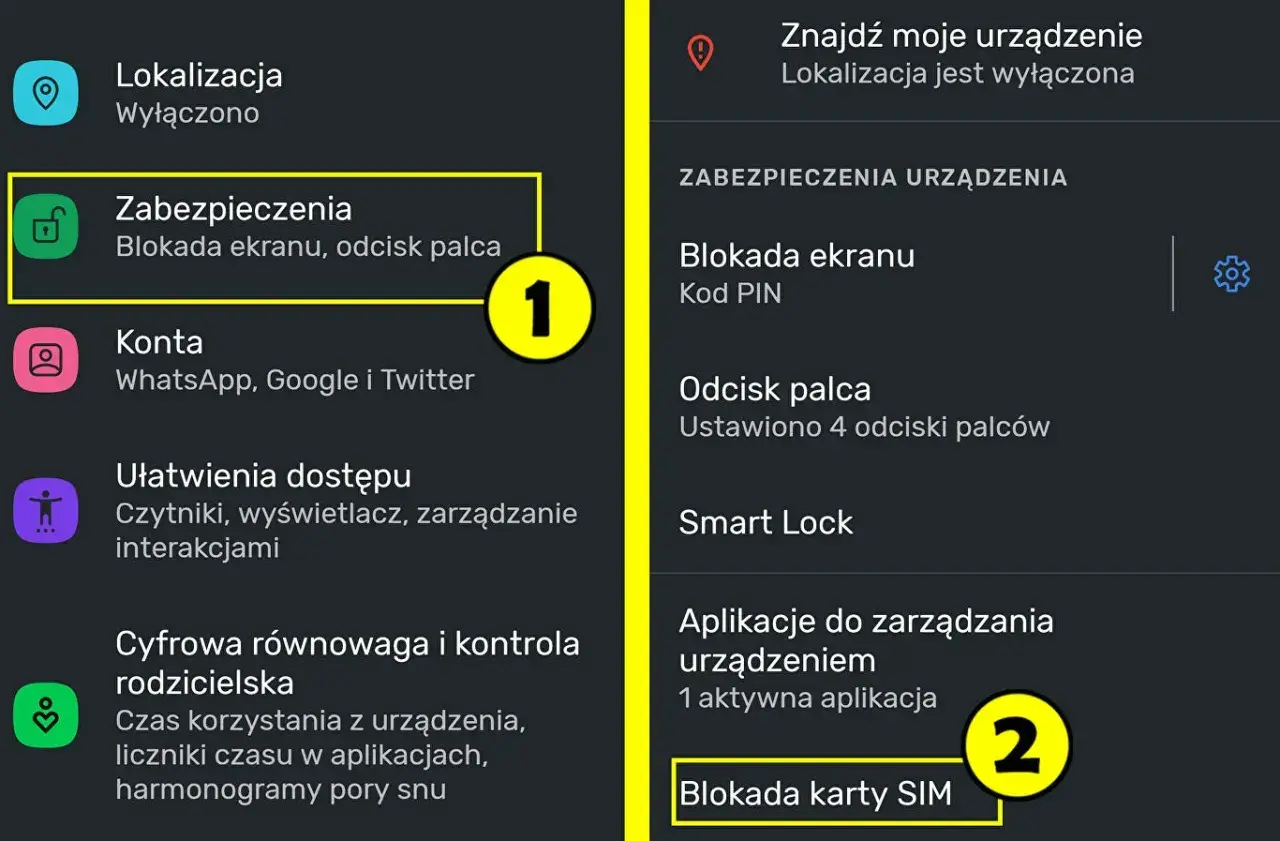
Zmiana blokady ekranu na telefonie jest prosta technicznie, ale jej skutki są już dużo mniej oczywiste. Jeśli zależy Ci na wygodzie, da się to zrobić w kilku krokach, jednak w praktyce lepiej myśleć nie tylko o samym odblokowaniu, ale też o bezpieczeństwie danych, aplikacji i kont powiązanych z urządzeniem.
Najkrócej: blokadę zdejmiesz w ustawieniach bezpieczeństwa, ale nie zawsze bez potwierdzenia
- Na większości telefonów Android wejdziesz przez Ustawienia > Bezpieczeństwo lub Ustawienia > Bezpieczeństwo i prywatność.
- Żeby usunąć blokadę, system zwykle poprosi o obecny PIN, wzór albo hasło.
- Wybór Brak albo Przesuń wyłącza ochronę ekranu, więc telefon staje się łatwiejszy do użycia, ale znacznie mniej bezpieczny.
- Na części urządzeń służbowych opcja zmiany blokady bywa zablokowana przez administratora.
- Jeśli nie pamiętasz PIN-u, zazwyczaj nie da się go po prostu usunąć, trzeba sięgnąć po reset urządzenia.
Kiedy usunięcie PIN-u ma sens, a kiedy lepiej tego nie robić
Ja traktuję zdejmowanie PIN-u jako decyzję użytkową, nie kosmetyczną. Ma sens głównie wtedy, gdy telefon służy Ci jako urządzenie testowe, leży w domu pod kontrolą albo ma bardzo ograniczony dostęp do wrażliwych danych. Jeśli jednak nosisz w nim bank, pocztę, dokumenty, zdjęcia rodzinne i kody w SMS-ach, całkowite wyłączenie blokady zwykle jest słabym pomysłem.
Najprościej: im częściej telefon wychodzi poza Twoje ręce, tym mniej opłaca się rezygnować z PIN-u. W praktyce jedna minuta wygody przy odblokowaniu rzadko równoważy ryzyko, że ktoś przejmie dostęp do kont, aplikacji albo prywatnych rozmów. Z tego powodu w kolejnych sekcjach pokazuję nie tylko sam proces, ale też sensowne alternatywy.

Jak wyłączyć PIN na Androidzie krok po kroku
Ścieżka menu zależy od producenta, ale logika jest podobna na większości telefonów. Jeśli nie widzisz dokładnie tych samych nazw, szukaj sekcji związanej z bezpieczeństwem, ekranem blokady albo zabezpieczeniami biometrycznymi.
- Otwórz Ustawienia.
- Wejdź w Bezpieczeństwo, Bezpieczeństwo i prywatność, Blokada ekranu albo podobną sekcję.
- Wybierz Blokada ekranu, Typ blokady lub Screen lock.
- Potwierdź obecny PIN, wzór lub hasło.
- Wskaż Brak albo Przesuń, jeśli urządzenie pokazuje taką opcję.
- Zatwierdź zmianę i od razu sprawdź, czy telefon otwiera się bez kodu.
Na części telefonów Samsung ścieżka bywa trochę inna i prowadzi przez Ustawienia > Ekran blokady i AOD > Typ blokady ekranu. To dobry przykład tego, dlaczego nie warto szukać jednej uniwersalnej nazwy opcji: interfejsy producentów różnią się detalami, ale mechanizm pozostaje ten sam.
Jeśli chcesz tylko odrobinę wygody, a nie pełnego braku zabezpieczeń, czasem lepszym krokiem jest zmiana PIN-u na prostszy wariant, a nie całkowite zdjęcie blokady. Do tego wrócę za chwilę, bo ten kompromis ma realny sens.
Dlaczego opcja „Brak” bywa wyszarzona
Jeżeli nie możesz wybrać opcji bez blokady, najczęściej nie chodzi o błąd telefonu. Z mojego doświadczenia problem zwykle wynika z jednej z trzech rzeczy: urządzenie jest zarządzane przez firmę, działa na nim profil służbowy albo producent ustawił dodatkowe wymagania bezpieczeństwa.
- Telefon firmowy - administrator może wymagać blokady ekranu i wtedy nie zdejmiesz jej samodzielnie.
- Profil służbowy - niektóre aplikacje i dane robocze mają własne wymagania wobec zabezpieczeń.
- Ograniczenia producenta - w części nakładek systemowych opcja „Brak” pojawia się dopiero po spełnieniu dodatkowych warunków.
W takiej sytuacji nie szukaj obejść na siłę. Jeśli telefon jest zarządzany przez organizację, najkrótszą drogą jest kontakt z administratorem. Jeśli to urządzenie prywatne, sprawdź, czy nie masz aktywnego profilu pracy albo konfiguracji, która wymusza blokadę. To właśnie tu wiele osób traci najwięcej czasu, bo zakłada, że problem jest techniczny, a on zwykle jest polityką bezpieczeństwa.
Co zrobić, jeśli nie pamiętasz PIN-u
To najważniejszy punkt, o którym często zapomina się na początku. Bez aktualnego PIN-u, wzoru albo hasła Android zazwyczaj nie pozwoli po prostu zdjąć blokady. Nie da się tego też sensownie zrobić z innego telefonu, nawet jeśli urządzenie należy do Ciebie.
Jeśli ekran jest zablokowany, zwykle pozostaje reset do ustawień fabrycznych albo wymazanie telefonu z poziomu narzędzi do lokalizacji i zabezpieczenia urządzenia. To rozwiązanie awaryjne, a nie wygodna alternatywa, bo usuwa dane zapisane lokalnie. Dlatego przed takim krokiem warto mieć aktualną kopię w chmurze i upewnić się, że synchronizacja zdjęć, kontaktów oraz plików działa poprawnie.
Jeżeli pamiętasz PIN, ale chcesz go tylko zmienić, a nie usuwać, to dużo bezpieczniejsza droga. Często rozwiązuje problem frustracji bez wchodzenia w scenariusz, w którym tracisz dostęp do danych.
Lepsze zamienniki niż całkowity brak blokady
W praktyce rzadko polecam przejście na pełne „Brak”. Znacznie rozsądniejszy jest wariant, w którym telefon pozostaje zabezpieczony, ale odblokowuje się szybciej i mniej irytująco. Najlepiej widać to w porównaniu kilku opcji.
| Opcja | Poziom ochrony | Wygoda | Kiedy ma sens |
|---|---|---|---|
| Brak / Przesuń | bardzo niski | najwyższa | tylko na urządzeniu testowym albo wtedy, gdy ryzyko utraty danych jest minimalne |
| PIN 4-cyfrowy | średni | wysoka | gdy chcesz prostoty, ale nie chcesz całkiem rezygnować z ochrony |
| PIN 6-cyfrowy | wyższy | wysoka | dobry kompromis na co dzień; to rozsądne minimum dla większości użytkowników |
| Hasło | wysoki | średnia | gdy przechowujesz w telefonie dużo wrażliwych danych i chcesz mocniejszego zabezpieczenia |
| Odcisk palca lub twarz + PIN | wysoki | bardzo wysoka | gdy zależy Ci na szybkim odblokowaniu bez oddawania ochrony |
Jeśli przeszkadza Ci samo wpisywanie potwierdzenia po kodzie, sprawdź też auto-potwierdzanie odblokowania. Na niektórych urządzeniach działa ono dopiero przy PIN-ie co najmniej 6-cyfrowym, co dobrze pokazuje, że niewielka zmiana w ustawieniach może dać dużą różnicę w codziennym użyciu.
Z mojego punktu widzenia to właśnie ten wariant najczęściej wygrywa z całkowitym zdjęciem blokady: zachowujesz ochronę, a jednocześnie skracasz czas odblokowania do kilku sekund.
Co sprawdzić zaraz po zmianie ustawienia
Po wyłączeniu PIN-u nie zamykam tematu od razu. Zawsze sprawdzam jeszcze kilka rzeczy, bo dopiero wtedy widać, czy zmiana faktycznie działa tak, jak oczekujesz.
- Zrestartuj telefon - po restarcie łatwo zauważysz, czy urządzenie naprawdę nie prosi o kod.
- Przetestuj aplikacje bankowe i płatności - część z nich może poprosić o ponowne uwierzytelnienie.
- Sprawdź kopię zapasową - jeśli telefon nie ma już blokady, warto wiedzieć, czy zdjęcia i kontakty nadal synchronizują się do chmury.
- Oceń, kto ma fizyczny dostęp do urządzenia - jeśli ktoś poza Tobą regularnie korzysta z telefonu, wyłączenie PIN-u jest po prostu zbyt ryzykowne.
To także moment, w którym widać prawdziwy koszt wygody. Jeżeli po zmianie zaczynasz wchodzić głębiej w ustawienia prywatności, bo telefon zachowuje się mniej przewidywalnie, to zwykle znak, że lepiej było zostać przy zabezpieczeniu i tylko je uprościć.
Zanim zdejmiesz PIN, sprawdź trzy rzeczy
Najważniejsze jest to, czy naprawdę potrzebujesz pełnego braku blokady, czy tylko szybszego odblokowania. W wielu przypadkach lepszy efekt daje 6-cyfrowy PIN, biometria albo automatyczne potwierdzanie, bo zachowujesz ochronę, a telefon nadal działa wygodnie.
Druga rzecz to kontekst użytkowania. Jeśli urządzenie służy do bankowości, przechowuje firmowe pliki albo często trafia w cudze ręce, usunięcie PIN-u zwykle nie jest rozsądną decyzją. Trzecia sprawa to kopie zapasowe: zanim cokolwiek zmienisz, dobrze wiedzieć, że zdjęcia, kontakty i dokumenty są aktualne w chmurze.
W praktyce najbezpieczniej traktować brak blokady jako wyjątek, nie standard. Jeśli chcesz, mogę też przygotować osobny, bardziej techniczny poradnik dla konkretnego modelu telefonu, bo ścieżka w Samsungu, Xiaomi, Motoroli i Pixelu różni się detalami.
