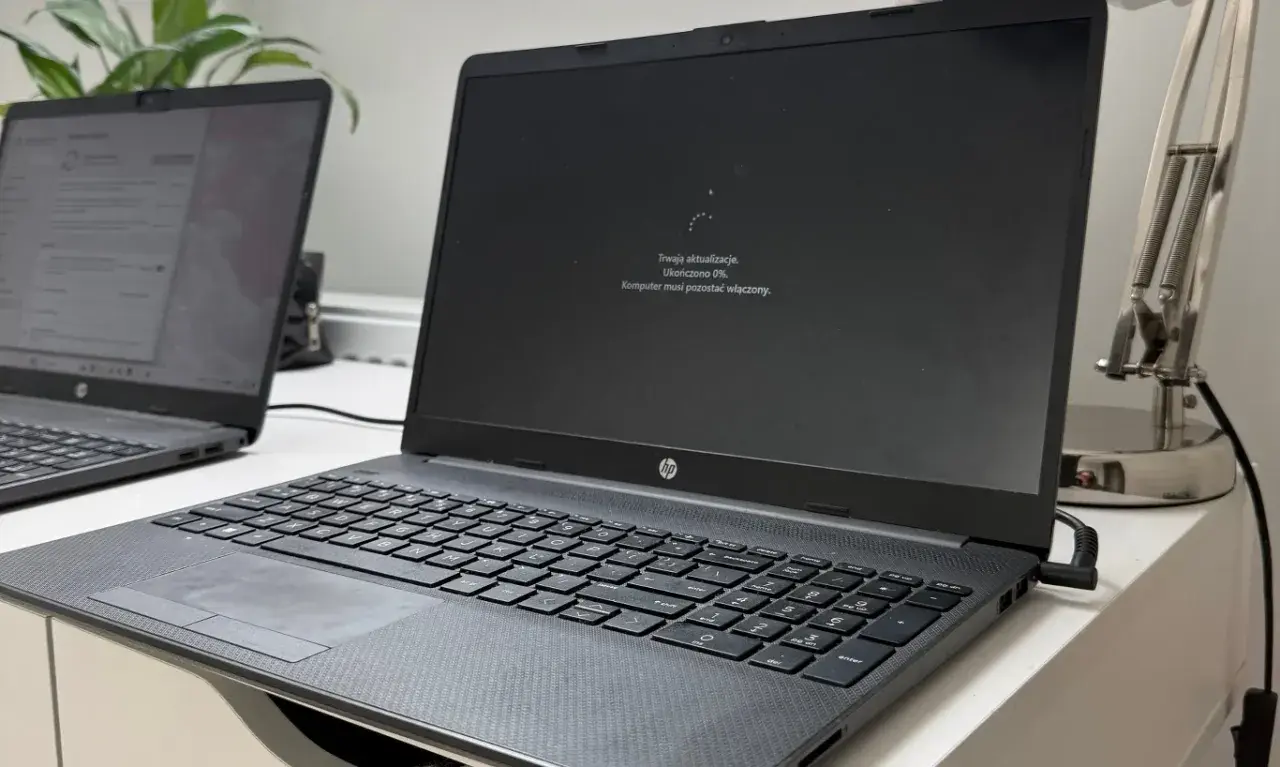
Najważniejsze informacje na start
- Najświeższa stabilna łatka dla Windows 11 24H2 i 25H2 to KB5094126 z 9 czerwca 2026 r.
- Nowszy podgląd zmian to KB5095093 z 23 czerwca 2026 r. i właśnie on pokazuje najbardziej aktualny zestaw nowości.
- Część funkcji jest wdrażana stopniowo, więc nie każdy zobaczy je od razu po instalacji.
- Windows 11 24H2 Home i Pro kończą wsparcie 13 października 2026 r., więc tej wersji nie warto już odkładać w nieskończoność.
- Windows 11 26H1 nie jest zwykłym upgradem dla obecnych komputerów, tylko wydaniem dla nowych urządzeń.
- Na polskich komputerach część dodatków powiązanych z Copilotem może się nie pojawić z powodów regionalnych.
Który pakiet dla Windows 11 jest dziś najświeższy
Jeśli patrzę na temat praktycznie, to oddzielam aktualizację stabilną od aktualizacji podglądowej. Pierwsza jest tym, co chcesz mieć na komputerze bez dyskusji. Druga pokazuje, dokąd zmierza system i jakie poprawki wpadną do następnej comiesięcznej łatki.
| Wariant | Data | Build | Co to oznacza |
|---|---|---|---|
| Stabilna aktualizacja miesięczna | 9 czerwca 2026 | KB5094126, 26100.8655 / 26200.8655 | Podstawowy pakiet bezpieczeństwa dla 24H2 i 25H2. To ją instaluję bez zwlekania. |
| Opcjonalny preview | 23 czerwca 2026 | KB5095093, 26100.8737 / 26200.8737 | Nowszy zestaw zmian, rozprowadzany etapami. Daje funkcje i poprawki wcześniej. |
| 26H1 dla nowych urządzeń | 23 czerwca 2026 | 28000.2340 | Osobny tor dla nowych sprzętów. Nie trafia jako zwykła aktualizacja na już działający PC. |
Najkrócej: jeśli chcesz po prostu bezpiecznego i aktualnego Windowsa, patrzysz przede wszystkim na czerwcową łatkę zabezpieczeń. Jeśli lubisz testować nowości wcześniej, preview z 23 czerwca daje pełniejszy obraz kierunku zmian. Dalej rozbijam to na konkret, który naprawdę czuć w codziennym użyciu.
Co realnie zmienia czerwcowy pakiet w praktyce
Najbardziej lubię w tym wydaniu to, że Microsoft nie ograniczył się do kosmetyki. Wiele elementów to drobne rzeczy, które pojedynczo wyglądają skromnie, ale razem potrafią wyraźnie poprawić komfort pracy.
- Łatwiejszy powrót po awarii. Point-in-time restore pozwala cofnąć komputer do niedawnego punktu odzyskiwania razem z aplikacjami, ustawieniami i plikami osobistymi. To nie zastępuje kopii zapasowej, ale w kryzysie skraca drogę do odzyskania systemu.
- Większa kontrola nad aktualizacjami. W ustawieniach pojawił się wygodniejszy kalendarz pauzowania, który pozwala zatrzymać aktualizacje nawet do 35 dni. To praktyczne, jeśli nie chcesz niespodziewanego restartu przed ważnym spotkaniem albo wyjazdem.
- Mniej rozpraszania na pulpicie. Widżety otwierają się spokojniej, bez podchodzenia kursorem, a ikony powiadomień i badge w pasku zadań są domyślnie mniej nachalne. To mała zmiana, ale od razu czuć, że interfejs przestaje walczyć o uwagę.
- Lepsza praca w Eksploratorze plików. Szybsze uruchamianie, poprawki przy zmianie nazw, bardziej odporne sugestie na pasku adresu i dodatkowe szybkie akcje przy plikach. W Polsce trzeba tylko pamiętać, że część funkcji związanych z Copilotem nie pojawi się w krajach Europejskiego Obszaru Gospodarczego.
- Usprawnienia sprzętowe. Bluetooth jest stabilniejszy, nowe drukarki obsługujące IPP instalują się prościej, a ustawienia lokalizacji są czytelniejsze, gdy usługi lokalizacyjne są wyłączone.
W tle dochodzą też poprawki dla explorer.exe, ekranu logowania, paska zadań, wyłączania BITS i zdalnego pulpitu. To są zmiany mniej efektowne, ale właśnie one zwykle decydują o tym, czy system działa gładko, czy co chwila przypomina o swojej niedoskonałości. Dzięki temu łatwiej przejść do pytania, czy taki pakiet warto instalować od razu.
Kiedy instalować od razu, a kiedy poczekać
Tu rozróżnienie jest proste: stabilny pakiet bezpieczeństwa instaluję szybko, a preview traktuję jak wcześniejszy dostęp do nowości. W praktyce comiesięczna łatka zabezpieczeń jest zbiorcza, więc zwykle przejmuje też poprawki z poprzedniego preview. To oznacza, że jeśli nie gonisz za nowinkami, możesz poczekać na normalny rytm aktualizacji i niczego ważnego nie stracić.
Instaluj od razu, jeśli
- komputer jest używany do codziennej pracy i ma stały kontakt z internetem;
- chcesz przede wszystkim zamknąć kwestie bezpieczeństwa, a nie testować nowości;
- masz problemy z Eksploratorem plików, Bluetooth albo drukarkami i liczysz na poprawki;
- pracujesz na wersji 24H2 Home lub Pro i nie chcesz zbliżać się niepotrzebnie do końca wsparcia.
Przeczytaj również: Regulacja jasności w Windows 11 - Poznaj skróty i napraw brak suwaka
Poczekaj kilka dni, jeśli
- komputer jest krytyczny dla pracy i nie chcesz żadnego ryzyka związanego z etapowym wdrażaniem funkcji;
- najważniejsza jest dla Ciebie pełna przewidywalność, a nie wcześniejszy dostęp do zmian;
- korzystasz z rzadkich urządzeń lub starszych sterowników, które bywają wrażliwe na każdą większą poprawkę;
- chcesz poczekać, aż Microsoft dopracuje ewentualne drobne problemy i pokaże je w centrum kondycji wydania.
Jeżeli miałbym przyjąć jedną regułę dla zwykłego użytkownika, brzmiałaby tak: patch zabezpieczeń od razu, preview tylko wtedy, gdy naprawdę chcesz wcześniej sprawdzić nowe zachowanie systemu. To prowadzi naturalnie do pytania, jak ten pakiet znaleźć i zainstalować bez błądzenia po menu.
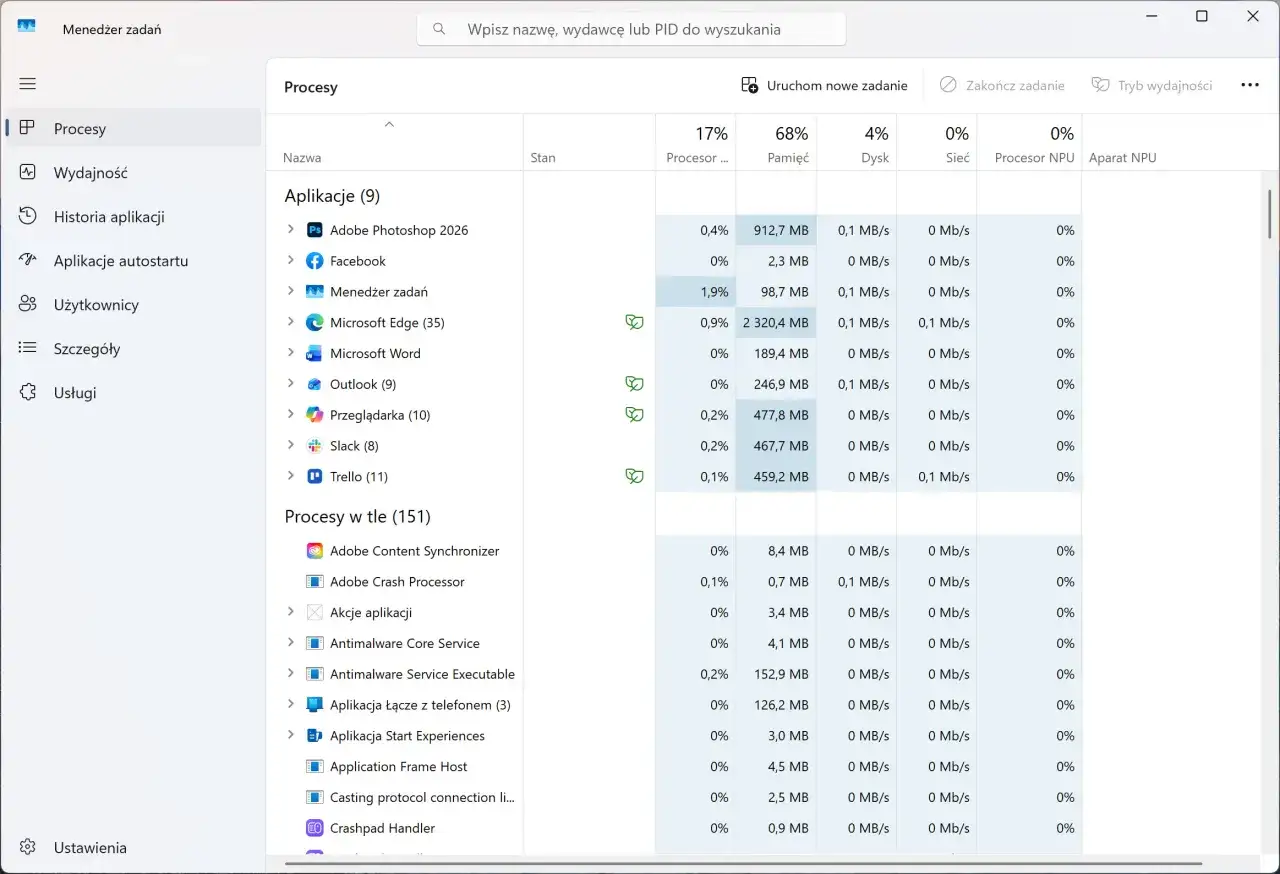
Jak sprawdzić i zainstalować aktualizację
Najprościej zrobić to z poziomu systemowych ustawień. Nie trzeba żadnych dodatkowych narzędzi ani obejść, a przy okazji od razu zobaczysz, czy Windows 11 sam już pobrał najnowszą łatkę.
- Otwórz Ustawienia i przejdź do sekcji Windows Update.
- Kliknij Sprawdź aktualizacje i pozwól systemowi pobrać dostępny pakiet.
- Jeśli chcesz dostawać nowości wcześniej, włącz opcję otrzymywania najnowszych aktualizacji tak szybko, jak są dostępne.
- Po instalacji wejdź w Historię aktualizacji, żeby sprawdzić numer KB i wersję builda.
- Jeśli aktualizacja koliduje z Twoim planem dnia, użyj opcji pauzy i ustaw termin wznowienia do 35 dni do przodu.
To jest też dobry moment, żeby sprawdzić, czy nie masz jeszcze zaległej wersji systemu sprzed kilku miesięcy. Sam często patrzę nie tylko na to, co właśnie wchodzi, ale też na to, czy komputer nie został już za daleko w tyle. I tu zaczynają się ograniczenia, o których łatwo zapomnieć.
Jakie problemy i ograniczenia warto uwzględnić
- Wdrażanie etapowe. Część zmian pojawia się stopniowo, więc aktualizacja może być już zainstalowana, a konkretna funkcja jeszcze nie. To normalne, nie zawsze oznacza błąd.
- Ograniczenia regionalne. Niektóre elementy związane z Copilotem nie są dostępne w krajach Europejskiego Obszaru Gospodarczego, więc na polskich urządzeniach ich brak nie musi oznaczać problemu z systemem.
- Copilot+ PC. Aktualizacje składników AI instalują się tylko na urządzeniach Copilot+; zwykły laptop z Windows 11 tych komponentów po prostu nie dostanie.
- Więcej restartów przy szybkim dostępie do nowości. Jeśli włączysz priorytetowe otrzymywanie aktualizacji, system może częściej prosić o restart, bo szybciej dostaje kolejne poprawki.
- Preview nadal jest preview. To zwykle produkcyjnie dopracowany pakiet, ale nadal traktuję go jako opcję dla osób, które świadomie akceptują mniejsze ryzyko w zamian za wcześniejszy dostęp.
W praktyce najważniejsze jest to, żeby nie oceniać aktualizacji wyłącznie po tym, co widać na pierwszy rzut oka. Czasem największą różnicę robi właśnie stabilniejszy proces systemowy, mniej losowych problemów z urządzeniami i spokojniejsze działanie po restarcie. A skoro tak, warto jeszcze spojrzeć na samą wersję Windows 11, z której korzystasz.
Co oznacza to dla 24H2, 25H2 i 26H1
Tu patrzę nie tylko na nowości, ale też na kalendarz wsparcia. Na komputerze domowym 24H2 zbliża się do końca obsługi szybciej, niż wielu użytkowników zakłada, więc odkładanie decyzji nie ma dużego sensu. 25H2 wygląda już spokojniej, a 26H1 jest osobnym tematem - nie jako następny krok dla wszystkich, tylko jako wydanie dla nowych urządzeń.
| Wersja | Wsparcie Home i Pro | Co to znaczy w praktyce |
|---|---|---|
| 24H2 | do 13 października 2026 | Jeśli nadal na niej siedzisz, plan przejścia na nowszą gałąź warto mieć teraz, nie za kilka miesięcy. |
| 25H2 | do 12 października 2027 | To bezpieczniejsza przestrzeń czasowa dla większości użytkowników i sensowny punkt docelowy. |
| 26H1 | nie jako zwykły upgrade | Nie dostaniesz tego jako prostego „zainstaluj i jedź dalej” na obecnym komputerze. |
W firmach i szkołach terminy wsparcia są dłuższe, ale logika pozostaje ta sama: im bliżej końca obsługi, tym mniej sensu ma czekanie z decyzją. Dlatego ostatnią część poświęcam temu, co zrobiłbym dziś na zwykłym komputerze w domu.
Co zrobiłbym teraz, żeby nie zostać z przestarzałą wersją
- Na 24H2 Home lub Pro. Zainstalowałbym czerwcową łatkę teraz i zaplanował przejście na 25H2, bo okno wsparcia jest już wyraźnie ograniczone.
- Na 25H2. Trzymałbym się stabilnej aktualizacji, a preview włączał tylko wtedy, gdy testuję nowe funkcje albo próbuję rozwiązać konkretny problem.
- Na komputerze roboczym. Najpierw sprawdziłbym, czy kluczowe aplikacje i urządzenia działają po aktualizacji, dopiero potem rozszerzałbym ją na resztę sprzętu.
- Jeśli liczysz na funkcje Copilot. Sprawdziłbym region i typ urządzenia, bo część nowości po prostu nie pojawi się na każdym PC w Polsce.
Najrozsądniejsza strategia przy Windows 11 jest dziś przewidywalna: stabilne poprawki instalować szybko, preview tylko wtedy, gdy świadomie chcesz wcześniej wejść w nowości. Dzięki temu system pozostaje aktualny, ale nie zamienia się w poligon do testowania wszystkiego naraz.