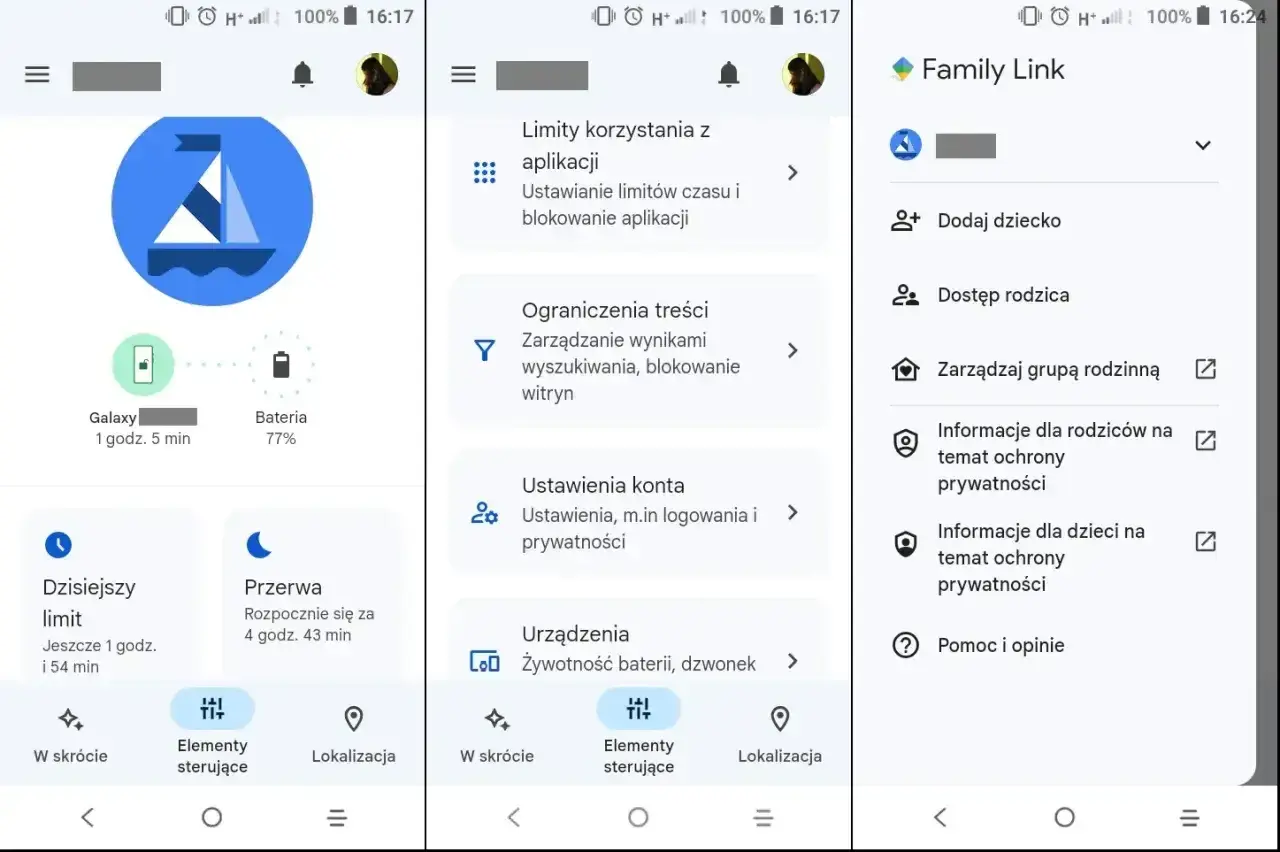
Wyłączenie nadzoru w Family Link to nie tylko kliknięcie jednej opcji, ale zmiana sposobu zarządzania kontem Google dziecka. W praktyce trzeba sprawdzić wiek konta, wybrać właściwą ścieżkę na telefonie rodzica albo dziecka i wiedzieć, co przestanie działać po zdjęciu kontroli rodzicielskiej. Poniżej pokazuję to krok po kroku, bez zbędnych komplikacji.
Najważniejsze rzeczy do sprawdzenia przed wyłączeniem nadzoru
- W Polsce konto Google można samodzielnie prowadzić od 16. roku życia.
- Najprościej zdjąć nadzór z telefonu rodzica, bo to najbardziej bezpośrednia ścieżka.
- Z telefonu dziecka da się to zrobić, ale zwykle potrzebna jest zgoda rodzica.
- Na starszym Androidzie mogą pojawić się ograniczenia techniczne, zwłaszcza przy bardzo starych wersjach systemu.
- Po wyłączeniu nadzoru znikają limity czasu, akceptacje aplikacji i część kontroli bezpieczeństwa, ale konto nie jest usuwane.
- Jeśli coś nie działa, najczęściej winny jest błędny wiek konta, brak aktualizacji albo konto szkolne lub służbowe.
Kiedy można zdjąć nadzór z konta Google
Ja zaczynam zawsze od jednej rzeczy: sprawdzam, czy w ogóle da się już zakończyć nadzór. Według Google w Polsce próg samodzielnego zarządzania kontem to 16 lat, więc to właśnie ten wiek ma największe znaczenie przy decyzji o wyłączeniu Family Link. Jeśli dziecko ma mniej lat, pełne zdjęcie nadzoru zwykle nie będzie przeprowadzone w standardowy sposób.
W praktyce warto rozróżnić trzy scenariusze. Jeśli działa rodzic, można wyłączyć nadzór z poziomu aplikacji Family Link. Jeśli działa samo dziecko, Google zwykle prosi o potwierdzenie rodzica aż do 18. roku życia. A jeśli chodzi o konto szkolne lub Google Workspace for Education, Family Link nie jest do tego przeznaczony, więc trzeba iść inną drogą administracyjną.
| Sytuacja | Co zwykle można zrobić | Na co uważać |
|---|---|---|
| Dziecko ma 16 lat lub więcej | Można zakończyć nadzór z telefonu rodzica albo po potwierdzeniu z konta dziecka | Google może poprosić o dodatkowe potwierdzenie lub aktualizację konta |
| Dziecko ma mniej niż 16 lat | Lepiej ograniczyć się do zmiany limitów i ustawień, zamiast próbować pełnego wyłączenia | Pełne zdjęcie kontroli może nie być dostępne |
| Konto szkolne lub służbowe | Family Link zwykle nie zarządza takim kontem | Potrzebny jest inny administrator lub inny mechanizm zarządzania |
| Wyłączenie z telefonu dziecka | Da się to zrobić, ale często wymaga zgody rodzica | To nie jest ścieżka „na skróty” |
Gdy ten punkt jest jasny, można przejść do samego procesu i wybrać najwygodniejszą metodę.

Jak wyłączyć nadzór z telefonu rodzica
To jest ścieżka, którą uważam za najczystszą i najmniej problematyczną. Jeśli masz telefon rodzica z zalogowanym kontem opiekuna, wykonujesz zmianę bez kombinowania z urządzeniem dziecka i bez szukania dodatkowych obejść.
- Otwórz aplikację Family Link na urządzeniu rodzica.
- Wybierz profil dziecka, dla którego chcesz zakończyć nadzór.
- Wejdź w Elementy sterujące, potem w Ustawienia konta, a następnie w Informacje o nadzorze rodzicielskim.
- Przejdź przez instrukcje wyświetlane na ekranie.
- Na końcu wybierz opcję Wyłącz nadzór.
Jeśli pojawi się komunikat o błędzie, Google sugeruje najpierw upewnić się, że konto dziecka jest aktualne. W praktyce oznacza to często ponowne zalogowanie, sprawdzenie danych konta albo wykonanie aktualizacji, zanim system pozwoli zakończyć nadzór. Po tej operacji rodzic i dziecko dostają powiadomienie, więc zmiana nie odbywa się „po cichu”.
To ważne, bo właśnie ta ścieżka najlepiej odpowiada na pytanie, jak zdjąć Family Link bez niepotrzebnego chaosu. Jeśli wolisz działać z urządzenia dziecka, dalej pokazuję, kiedy to ma sens i gdzie zwykle pojawiają się ograniczenia.
Jak zrobić to z telefonu dziecka albo przez przeglądarkę
Ta metoda bywa przydatna wtedy, gdy nie masz pod ręką telefonu rodzica albo chcesz przejść przez proces bezpośrednio z konta dziecka. Trzeba jednak pamiętać o jednym: dziecko poniżej 18 lat potrzebuje zgody rodzica, a na starszych urządzeniach Android mogą dojść ograniczenia systemowe.
Na telefonie z Androidem wygląda to tak:
- Otwórz Ustawienia.
- Na Androidzie 8.1 i nowszym wejdź w Cyfrowa równowaga i kontrola rodzicielska.
- W starszych wersjach Androida wybierz Google, potem Wszystkie usługi, a następnie w sekcji Dzieci i rodzina otwórz Kontrola rodzicielska.
- W prawym górnym rogu wybierz menu Więcej.
- Wskaż opcję Wyłącz nadzór i potwierdź decyzję.
Jeśli chcesz to zrobić z przeglądarki albo z urządzenia innego niż Android, otwórz stronę rezygnacji z nadzoru i kliknij Wyłącz nadzór, a potem przejdź przez kolejne kroki na ekranie. Ta ścieżka jest wygodna szczególnie wtedy, gdy telefon dziecka nie współpracuje albo nie pokazuje odpowiedniej opcji w ustawieniach.
Jest jeszcze jeden techniczny detal: Google podaje, że na urządzeniu dziecka z Androidem wyłączenie nadzoru działa tylko wtedy, gdy system nie jest starszy niż Android 7.0. Gdy sprzęt jest starszy, lepiej wrócić do metody z telefonu rodzica. Dzięki temu unikasz niepotrzebnych błędów i nie kręcisz się w kółko po menu ustawień.
Co zmienia się po zakończeniu Family Link
Najkrócej mówiąc, konto przestaje być zarządzane przez rodzica i przechodzi na tryb samodzielny. To znaczy, że znikają limity czasu, blokady i akceptacje aplikacji, a także część ustawień bezpieczeństwa, które były wymuszone przez Family Link.
- przestają działać limity czasu korzystania z urządzenia,
- odpadają zatwierdzenia instalacji i zakupu aplikacji,
- zanika nadzór nad lokalizacją z poziomu Family Link,
- konto staje się zarządzane samodzielnie,
- rodzic i dziecko dostają informację o zakończeniu nadzoru.
Ważne jest też to, czego ta operacja nie robi. Samo wyłączenie nadzoru nie usuwa konta Google dziecka i nie kasuje danych z dnia na dzień. Zmienia się tryb kontroli, a nie samo istnienie konta. Jeśli więc ktoś chce tylko poluzować zasady, a nie odcinać wszystkiego naraz, czasem rozsądniej jest najpierw obniżyć limity, a dopiero później zakończyć nadzór całkowicie.
To prowadzi wprost do pytań o najczęstsze problemy, bo właśnie tam użytkownicy zwykle tracą najwięcej czasu.
Najczęstsze przeszkody i jak je obejść
W praktyce najwięcej błędów pojawia się nie przy samym klikaniu, tylko wcześniej, gdy coś nie zgadza się w ustawieniach konta. Najczęściej widzę pięć powtarzalnych sytuacji.
- Brak opcji wyłączenia nadzoru - zwykle oznacza to niezgodny wiek konta, konto szkolne albo brak odpowiednich uprawnień.
- Komunikat o błędzie - Google często oczekuje aktualizacji konta dziecka, zanim dopuści zakończenie nadzoru.
- Zbyt stary Android - na bardzo starych urządzeniach ścieżka z telefonu dziecka może nie działać poprawnie.
- Mylenie aplikacji z usługą - odinstalowanie Family Link nie jest tym samym co formalne wyłączenie nadzoru w ustawieniach konta.
- Pomyłka z wiekiem - w Polsce kluczowy jest próg 16 lat, a nie 13, więc nie warto opierać się na ogólnych poradach z innych krajów.
Ja rozwiązywałbym to zawsze w tej kolejności: najpierw sprawdzenie wieku i typu konta, potem aktualizacja danych, a dopiero później próba wyłączenia nadzoru. Taki porządek oszczędza najwięcej czasu, bo nie wymaga błądzenia po ustawieniach bez sensu.
Jeśli wszystko nadal się blokuje, warto wrócić do telefonu rodzica, bo ta metoda zwykle omija większość technicznych przeszkód. A gdy już nadzór zostanie zdjęty, zostaje ostatnia rzecz, o którą dobrze zadbać od razu.
Jak przejść na samodzielne konto bez chaosu
Po wyłączeniu Family Link nie zostawiam konta „na żywioł”. Zamiast tego szybko sprawdzam kilka ustawień, bo to właśnie one decydują, czy zmiana będzie bezpieczna, czy tylko wygodna na krótką metę. Najważniejsze są trzy elementy: odzyskiwanie konta, uwierzytelnianie dwuskładnikowe i podstawowe ustawienia prywatności.
- Ustaw aktualny numer telefonu i adres e-mail do odzyskiwania konta.
- Włącz weryfikację dwuetapową, jeśli konto ma być używane samodzielnie.
- Sprawdź uprawnienia aplikacji, zwłaszcza lokalizację, mikrofon i kontakty.
- Przejrzyj ustawienia YouTube, Google Play i historii aktywności.
- Jeśli dziecko ma nadal korzystać z telefonu intensywnie, ustal prostsze domowe zasady zamiast pełnej kontroli technicznej.
To właśnie ten moment najbardziej pasuje do tematu bezpieczeństwa cyfrowego: nadzór rodzicielski znika, ale dobre nawyki powinny zostać. Sam często traktuję to jako etap przejściowy, w którym zamiast blokad pojawiają się jasne reguły, logowanie dwuetapowe i trochę większa odpowiedzialność po stronie użytkownika. Jeśli zrobisz to od razu po zdjęciu nadzoru, całe przejście będzie spokojniejsze i mniej podatne na późniejsze problemy.
